Nêu các việc cần thực hiện để từ văn bản ở Hình 1 có được văn bản như Hình 11.



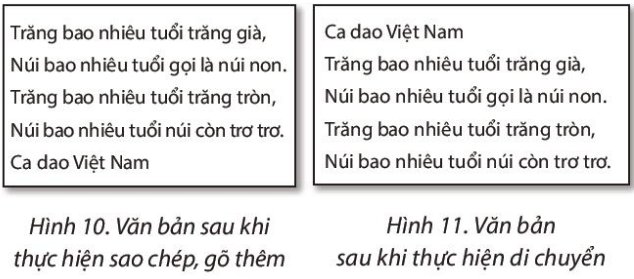
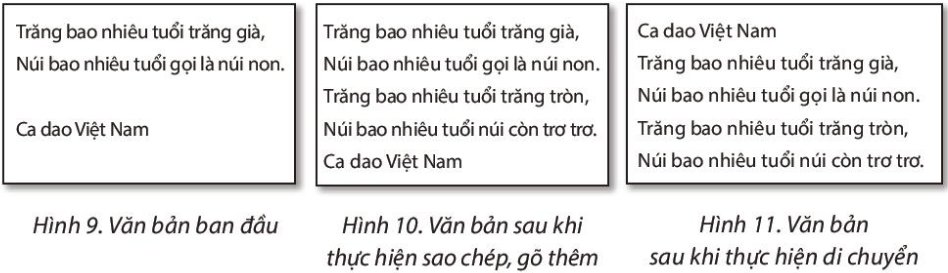
Em hãy nêu các việc cần thực hiện để từ văn bản ban đầu ở Hình 9 có được văn bản ở Hình 10, hình 11.

Gõ thêm đoạn
Để hình 9 sang hình 10
Gõ thêm đoạn:
Trăng bao nhiêu tuổi trăng tròn,
Núi bao nhiêu tuổi núi còn trơ trơ
Để hình 9 sang hình 11
Gõ thêm đoạn sau ở dưới đoạn ca dao Việt Nam
Trăng bao nhiêu tuổi trăng tròn,
Núi bao nhiêu tuổi núi còn trơ trơ
Hãy nêu các việc cần thực hiện để từ tệp văn bản 5 điều Bác Hồ dạy (văn bản đã soạn thảo ở bài 7) có được văn bản như ở Hình 1?

Để từ văn bản đã soạn ở bài 7, em cần thực hiện thao tác chèn ảnh Hoa sen để có được văn bản như hình 1.
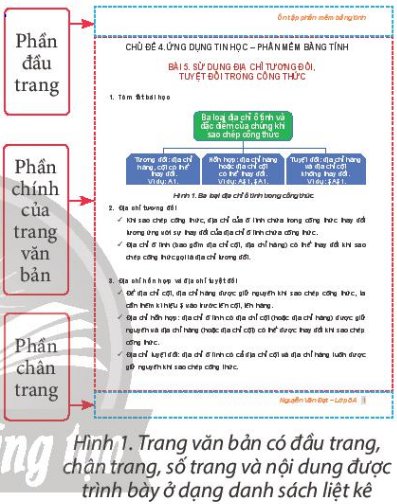
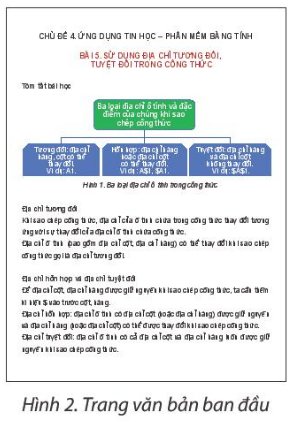
Em hãy nêu các việc cần thực hiện để từ văn bản ở Hình 2 ta có được văn bản ở Hình 1.
Tham khảo!
- Thêm phần đầu trang: Insert → Header → Chọn mẫu đầu trang và nhập nội dung.
- Thêm phần chân trang: Insert → Footer → Chọn mẫu chân trang và nhập nội dung.
- Tạo danh sách dạng liệt kê:
+ Tạo danh sách dạng liệt kê có thứ tự cho mục in đậm ở hình 2.
Bước 1: Đặt con trỏ soạn thảo vào mục cần tạo danh sách liệt kê.
Bước 2: Chọn thẻ Home.
Bước 3: Chọn nút Numbering.
+ Tạo danh sách dạng liệt kê bằng kí hiệu đầu dòng cho các đoạn văn bản trong các mục in đậm thứ 2 và thứ 3.
Bước 1: Đặt con trỏ soạn thảo vào mục cần tạo danh sách liệt kê.
Bước 2: Chọn thẻ Home.
Bước 3: Nháy chuột vào mũi tên bên phải nút Bullets.
Bước 4: Chọn trong danh sách kí hiệu được mở ra để chọn kí hiệu đầu dòng.
Hãy nêu các bước thực hiện di chuyển văn bản để từ văn bản như ở Hình 7d ta có được văn bản như ở hình 7a.
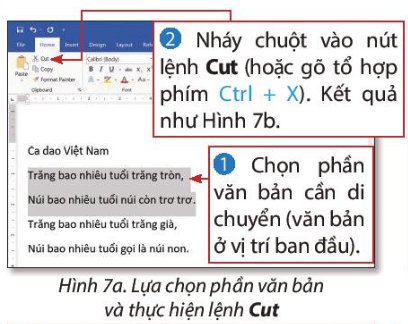
Bước 1: Dùng lệnh Copy để sao chép nội dung và sau đó xóa đibằng tổ hợp Ctrl + X
Bước 2: Dán nội dung đó lại bằng tổ hợp Ctrl + V
Thực hành soạn thảo văn bản theo các yêu cầu sau:
a) Kích hoạt phần mềm Word
b) Soạn thảo văn bản có nội dung như ở Hình 9
c) Thực hiện sao chép, gõ thêm để có văn bản như Hình 10, di chuyển phần văn bản để có được văn bản như ở Hình 11
d) Thực hiện thao tác xóa phần văn bản hai dòng cuối của bài ca dao
e) Lưu văn bản vào cùng thư mục chưa tệp 5 điều Bác Hồ dạy và thoát khỏi phần mềm Word.
B1. Kích hoạt phần mền Word
B2. Soạn thảo văn bản có nội dung như ở Hình 9
B3. Thực hành sao chép, gõ thêm để có văn bản như Hình 10, di chuyển phần văn bản để có được văn bản như ở Hình 11
B4. Thực hiện thao tác xóa phần văn bản hai dòng cuối của bài ca dao
B5. Lưu văn bản vào cùng thư mục chưa tệp 5 điều Bác Hồ dạy và thoát khỏi phần mền Word.

Câu 1 : Nêu các bước để chọn hướng trang và đặt lề trang ?
Câu 2: Để tìm kiếm , thay thế nội dung trong văn bản em cần thực hiện các bước như thế nào?
Câu 3 Nêu các bước cụ thể để chèn được hình ản vào trang văn bản? Thao tác để thay đổi bố trí hình ảnh trên văn bản?
Câu 4: Em hãy trình bày các bước để tạo một bảng trong word? Các thao tác để thay đổi kích thước của hàng và cột trong bảng.
Câu 5: Em hãy trình bày các bước chèn thêm cột hoặc dòng, xoá hàng, cột hoặc bảng.
Câu 6: Hãy nêu thao tác để tạo bảng biểu gồm 3 cột, 5 dòng bằng menu lệnh table trong chương trình Word ?
Câu 1
-Chọn hướng trang:
+Nháy chuột lên mũi tên bên dưới lệnh Orientation: Portrait(Trang đứng), Landscape(Trang nằm ngang)
-Chọn lề trang:
+Nháy chuột lên mũi tên bên dưới lệnh Margins: Top(lề trên), Bottom(lề dưới), Left(lề trái), Right(lề phải)
Câu 2
-Cần thực hiện các bước sau:
+B1: Chọn Phần văn bản cần thay thế
+B2: Gõ nội dung văn bản cần thay thế
+B3: nhấn enter trên bàn phím.
Câu 3
-Các bước cụ thể để chèn được hình ảnh:
+B1: Chọn vị trí muốn chèn hình
+B2: Nháy chọn lệnh Picture trong nhóm lệnh Illustrations trê dải lệnh Insert
+B3: Chỉ đường dẫn đến thư mục lưu hình ảnh cần chèn, chọn hình và nhấn lệnh Insert.
Chọn Layout >Orientation >Chọn một trong hai kiểu Portrait hoặc Landscape. Bước 1: Mở hộp thoại Page setup. Bước 2: Chọn định hướng trangg tại Orientation. Bước 3: Chọn OK để lưu thay đổi.
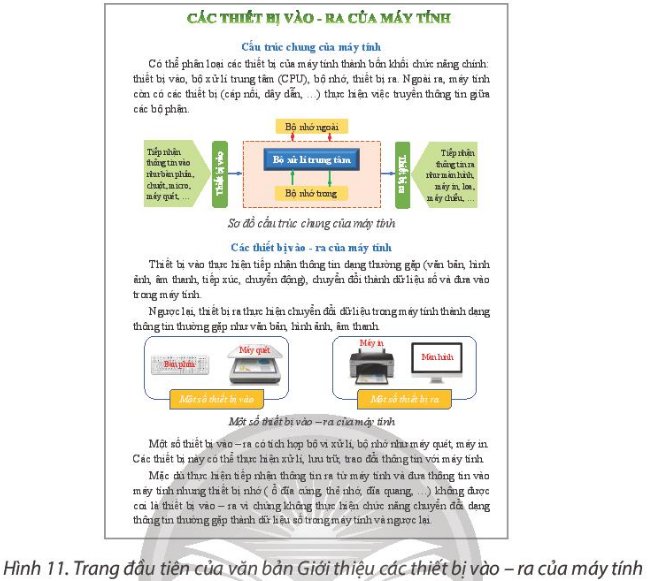
Em hãy thực hành tạo trang văn bản như ở Hình 11 với yêu cầu sau:
a) Thực hiện sao chép để tạo các hình vẽ giống nhau;
b) Thực hiện sao chép, lật để tạo các hình vẽ đối xứng;
c) Thực hiện xoay, lật để thay đổi hướng của văn bản trong hình vẽ;
d) Tìm kiếm trên Internet các hình ảnh bàn phím, máy quét, máy in, màn hình để sử dụng trong bài thực hành.
HS tự tiến hành theo yêu cầu trên.
1.Nêu các bước cơ bản để chèn hình ảnh từ một file có sẵn vào văn bản
2.Em hãy nêu các bước để tạo 1 bảng? Nếu em muốn chen thêm một cột ở bên trái em làm thế nào?
3 Để tim một phần văn bản ta thực hiện lệnh gì?
Thực hiện soạn thảo văn bản, chèn hình ảnh minh họa để được văn bản tương tự như ở hình 12.

- Soạn thảo văn bản:
MỘT MÁI NHÀ CHUNG
Mọi mái nhà riêng
Có mái nhà chung
Là bầu trời xanh
Xanh đến vô cùng
Mọi mái nhà riêng
Có mái nhà chung
Rực rỡ vòm cao
Bảy sắc cầu vồng
Tác giả: Định Hải
- Thực hiện chèn ảnh vào văn bản, thay đổi vị trí, kích thước ảnh cho phù hợp
- Lưu văn bản.
nêu các bước cơ bản cần thực hiện để chèn hình ảnh hay văn bản vào trang chiếu
Các bước cơ bản cần thực hiện để chèn hình ảnh:
+ Bước 1. Chọn trang chiếu cần chèn hình ảnh vào
+ Bước 2. Chọn lệnh Insert → Picture
+ Bước 3. Chọn thư mục lưu tệp hình ảnh
+ Bước 4. Nháy chọn tệp đồ hoạ cần thiết và nháy Insert.
- Có thể chèn hình ảnh bằng nút copy (ctrl + C) và past ( ctrl + v ) hoặc kéo thả hình ảnh vào vị trí được chọn trong trang chiếu.
Các bước cơ bản cần thực hiện để chèn văn bản.
+ Bước 1: Bôi đen phần văn bản được chọn.
+Bước 2: nháy chuột chọn lệnh copy vào văn bản đã được bôi đen.
+Bước 3: nháy chuột chọn lệnh past để dán vào trang chiếu.
- có thể dùng (crtl + C) là để copy, (ctrl + V) là để dán.