Khi đọc một cuốn sách có hình ảnh minh họa, dù chỉ là một số nét vẽ đơn giản cũng giúp ta thấy hứng thú hơn. Tại sao?
Bài 1: Xử lí đồ hoạ trong văn bản
Khởi động (SGK Cánh diều - Trang 40)
Thảo luận (1)
Hoạt động (SGK Cánh diều - Trang 40)
Theo em, mô tả quy trình tuyển thành viên câu lạc bộ Truyền thông ở phần bên trái trong Hình 2 có ưu điểm gì so với thông báo chỉ bằng văn bản?
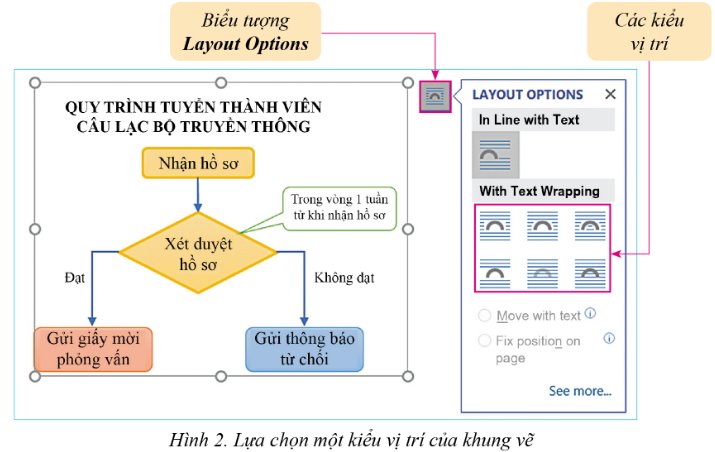
Thảo luận (1)Hướng dẫn giảiTheo em, mô tả quy trình tuyển thành viên câu lạc bộ Truyền thông ở phần bên trái trong Hình 2 giúp người đọc hình dung rõ hơn các bước, dễ nhớ và thu hút hơn so với thông báo chỉ bằng văn bản.
(Trả lời bởi Quoc Tran Anh Le)
Luyện tập (SGK Cánh diều - Trang 43)
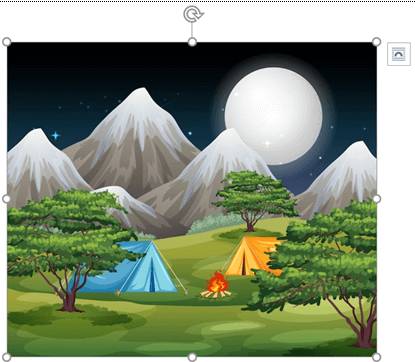
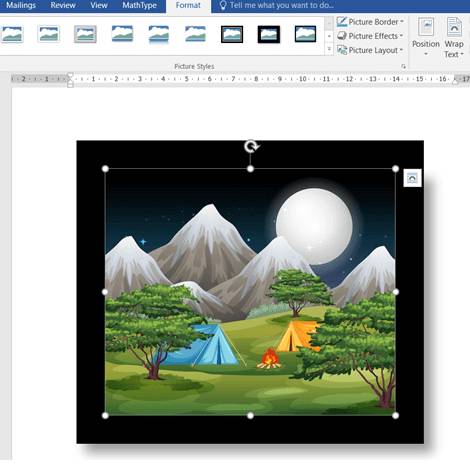
Em hãy chèn một ảnh trong máy tính vào một văn bản và tạo khung viền theo một kiểu tự chọn
Thảo luận (1)Hướng dẫn giải
Vận dụng (SGK Cánh diều - Trang 43)
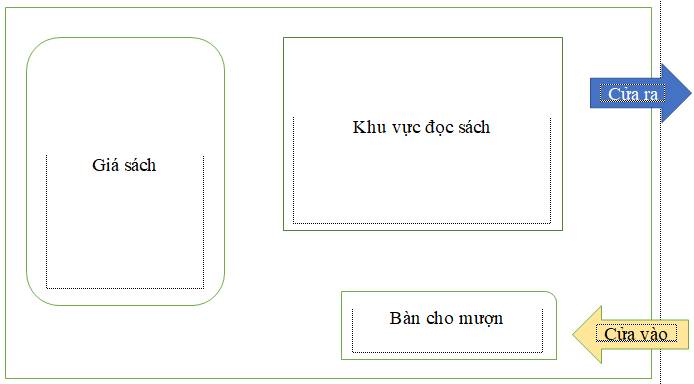
Em hãy vẽ sơ đồ thể hiện các vị trí trong thư viện trường em. Sơ đồ cần có vị trí các cửa ra/vào, bàn đăng kí mượn sách, các kệ sách.
Thảo luận (1)Hướng dẫn giải
Câu hỏi (SGK Cánh diều - Trang 43)
Trong các câu sau, những câu nào đúng?1) Nên tạo vùng và vẽ trong đó để tránh các hình vẽ bị di chuyển sai lệch so với bố cục hình vẽ mà ta đã thực hiện2) Sau khi chèn một hình cơ bản thì không thể thay đổi hình dạng của nó.3) Chỉ có thể chèn vào văn bản những hình ảnh đã lưu sẵn trên máy tính đang dùng.4) Có thể chèn được ảnh vào trong khung và vẽ để kết hợp với các hình vẽ cơ bản tạo được hình như mong muốn.
Đọc tiếp
Trong các câu sau, những câu nào đúng?
1) Nên tạo vùng và vẽ trong đó để tránh các hình vẽ bị di chuyển sai lệch so với bố cục hình vẽ mà ta đã thực hiện
2) Sau khi chèn một hình cơ bản thì không thể thay đổi hình dạng của nó.
3) Chỉ có thể chèn vào văn bản những hình ảnh đã lưu sẵn trên máy tính đang dùng.
4) Có thể chèn được ảnh vào trong khung và vẽ để kết hợp với các hình vẽ cơ bản tạo được hình như mong muốn.
Thảo luận (1)Hướng dẫn giải1) Nên tạo vùng và vẽ trong đó để tránh các hình vẽ bị di chuyển sai lệch so với bố cục hình vẽ mà ta đã thực hiện
2) Sau khi chèn một hình cơ bản thì không thể thay đổi hình dạng của nó.
3) Chỉ có thể chèn vào văn bản những hình ảnh đã lưu sẵn trên máy tính đang dùng.
4) Có thể chèn được ảnh vào trong khung và vẽ để kết hợp với các hình vẽ cơ bản tạo được hình như mong muốn.
(Trả lời bởi animepham)