Hãy cùng với bạn xây dựng kịch bản, thu thập tư liệu, dụng video giới thiệu về trường em hoặc địa phương em đang sinh sống.
Bài 6B. Phần mềm làm video
Vận dụng (SGK Chân trời sáng tạo - Trang 52)
Thảo luận (1)
Thực hành (SGK Chân trời sáng tạo - Trang 52)
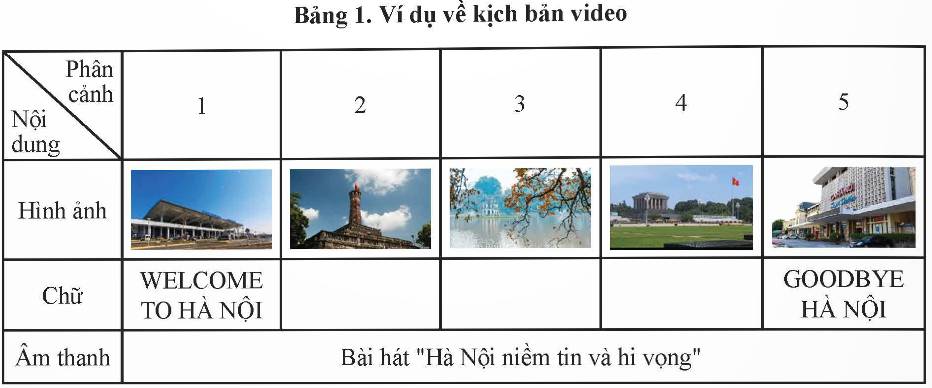
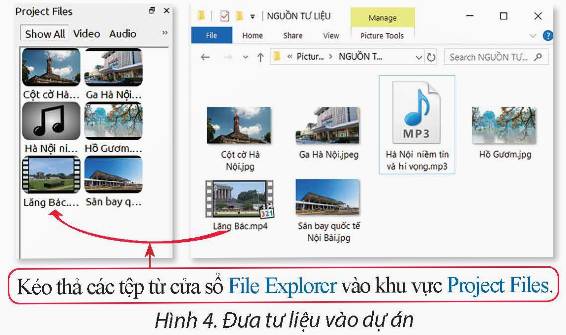
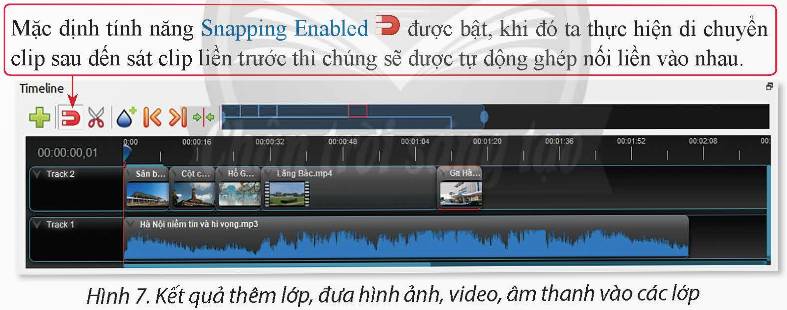
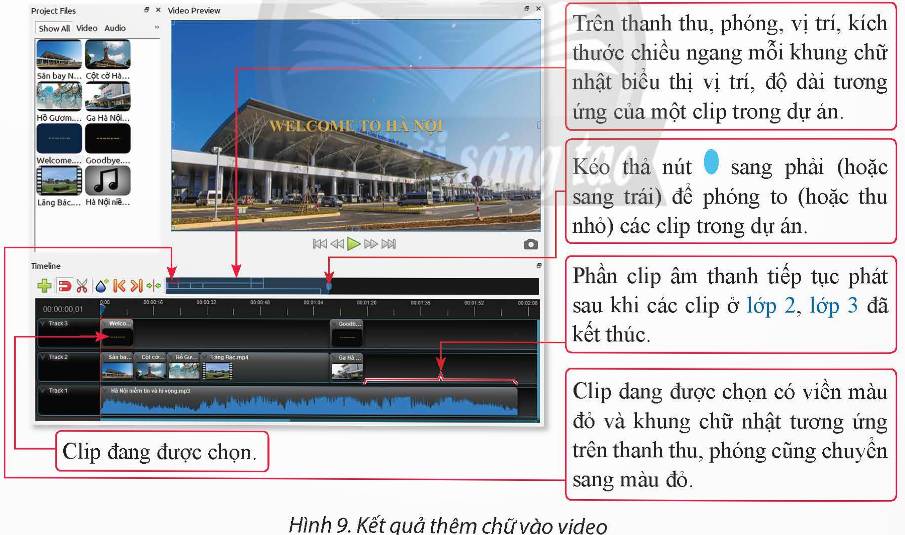
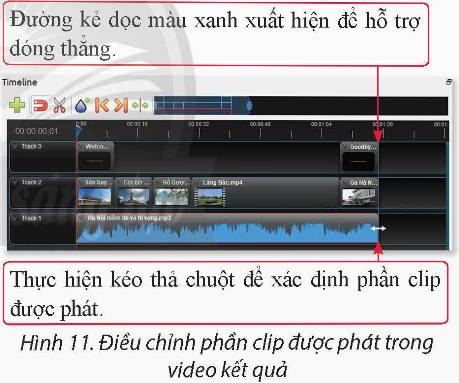
Thực hành trên máy tính theo các yêu cầu sau:a) Kích hoạt OpenShot, lưu dự án với tên tệp là Tham quan Hà Nội.osp.b) Đưa các tệp hình ảnh, video, âm thanh theo kịch bản ở Bảng 1 vào khu vực Project Files để được kết quả như ở Hình 4.c) Đưa tư liệu từ khu vực Project Files vào các lớp để được kết quả như ở Hình 7.d) Tạo tệp chữ Welcome.svg, Goodbye.svg và đưa vào lớp để được kết quả như ở Hình 9.e) Điều chỉnh phần clip bài hát được phát để được kết quả như ở Hình 11.g) Xuất video kết quả với tên...
Đọc tiếp
Thực hành trên máy tính theo các yêu cầu sau:
a) Kích hoạt OpenShot, lưu dự án với tên tệp là Tham quan Hà Nội.osp.
b) Đưa các tệp hình ảnh, video, âm thanh theo kịch bản ở Bảng 1 vào khu vực Project Files để được kết quả như ở Hình 4.
c) Đưa tư liệu từ khu vực Project Files vào các lớp để được kết quả như ở Hình 7.
d) Tạo tệp chữ Welcome.svg, Goodbye.svg và đưa vào lớp để được kết quả như ở Hình 9.
e) Điều chỉnh phần clip bài hát được phát để được kết quả như ở Hình 11.
g) Xuất video kết quả với tên tệp là Tham quan Hà Nội.mp4.
Thảo luận (1)Hướng dẫn giảia) Kích hoạt OpenShot và tạo dự án mới:- Mở OpenShot trên máy tính của bạn.
- Chọn "New Project" hoặc "Create New Project" để tạo dự án mới.
- Trong cửa sổ mới xuất hiện, bạn có thể đặt tên dự án là "Tham quan Hà Nội" và lưu dự án với tên tệp là "Tham quan Hà Nội.osp".
b) Đưa tệp hình ảnh, video, âm thanh vào khu vực Project Files:- Tìm các tệp hình ảnh, video, âm thanh theo kịch bản trong Bảng 1.
- Trên giao diện OpenShot, bạn sẽ thấy khu vực "Project Files" hoặc "Media" (có thể ở góc dưới bên trái).
- Kéo và thả các tệp hình ảnh, video, âm thanh từ thư mục của bạn vào khu vực này để nhập chúng vào dự án của bạn.
c) Đưa tư liệu vào các lớp:- Trên giao diện OpenShot, bạn sẽ thấy khu vực "Timeline" (nằm ở phía dưới).
- Kéo và thả các tệp hình ảnh, video, âm thanh từ khu vực "Project Files" vào các lớp trong "Timeline" để xếp chúng theo thứ tự mong muốn.
- Đảm bảo các tệp được sắp xếp theo đúng thứ tự và thời gian bạn muốn hiển thị trong video.
d) Tạo tệp chữ và đưa vào lớp:- Sử dụng một ứng dụng tạo chữ (ví dụ: Inkscape) để tạo các tệp chữ .svg cho "Welcome" và "Goodbye".
- Trên giao diện OpenShot, kéo và thả các tệp chữ .svg vào khu vực "Project Files".
- Sau đó, kéo và thả tệp chữ .svg từ "Project Files" vào các lớp trong "Timeline".
e) Điều chỉnh phần clip bài hát:- Trên giao diện OpenShot, tìm đến phần clip bài hát trong "Timeline".
- Kéo và căn chỉnh các đầu mút của phần clip để điều chỉnh thời gian bắt đầu và kết thúc của nó.
- Bạn cũng có thể thay đổi âm lượng, áp dụng hiệu ứng âm thanh hoặc thay đổi các thuộc tính khác của phần clip bài hát.
g) Xuất video kết quả:- Sau khi bạn đã hoàn thành chỉnh sửa và sắp xếp các phần trong "Timeline", chọn "File" hoặc "Export" từ thanh menu.
- Chọn định dạng xuất video là MP4 và đặt tên tệp là "Tham quan Hà Nội.mp4". - Chọn vị trí lưu trữ và nhấn "Export" hoặc "Render" để bắt đầu quá trình xuất video.
- Đợi một chút để OpenShot hoàn thành quá trình xuất video. Khi hoàn tất, bạn sẽ có tệp video "Tham quan Hà Nội.mp4" đã xuất sẵn để chia sẻ hoặc xem.
(Trả lời bởi Nguyễn Việt Dũng)
Luyện tập (SGK Chân trời sáng tạo - Trang 52)
Nêu các việc cần thực hiện để dựng video theo kịch bản ở Bảng 1.
Thảo luận (1)Hướng dẫn giảiTa cần thực hiện:
Cho hình ảnh vào Lớp 1.
Cho dòng chữ “Welcome Hà Nội” ở đầu, dòng chữ “Googbye Hà Nội” ở cuối video tại Lớp 2.
Cho bài hát “Hà Nội niềm tin và hi vọng” vào Lớp 3 xuyên suốt video.
(Trả lời bởi Nguyễn Việt Dũng)
Khám phá mục 4 (SGK Chân trời sáng tạo - Trang 52)
Theo em, tại sao ta cần quan tâm lựa chọn định dạng, thông số kĩ thuật khi xuất sản phẩm ra tệp video?
Thảo luận (1)Hướng dẫn giảiĐể quyết định chất lượng video và độ lớn của video đó
(Trả lời bởi Nguyễn Việt Dũng)
Khám phá mục 3 (SGK Chân trời sáng tạo - Trang 51)
Ở Hình 11, hãy nêu các bước cần thực hiện để thêm dòng chữ "GOODBYE HÀ NỘI" vào cuối lớp 3 và điều chỉnh thời lượng để dòng chữ này chỉ xuất hiện ở 2 giây cuối cùng trong video kết quả.
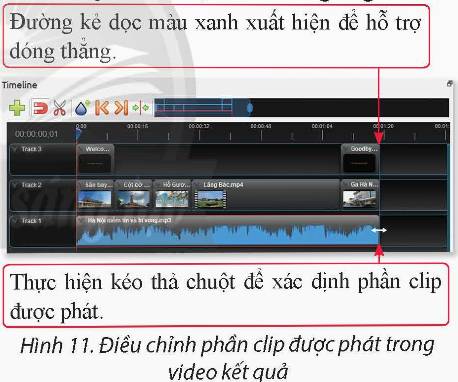
Thảo luận (1)Hướng dẫn giảiTa chọn dòng chữ “GOODBYE HÀ NỘI” tại Lớp 3 sau đó bấm Delete trên bàn phím để xóa.
(Trả lời bởi Nguyễn Việt Dũng)
Khám phá mục 2 (SGK Chân trời sáng tạo - Trang 49)
Nêu các bước thực hiện để thêm lớp 3 và trên lớp 2 như Hình 7.
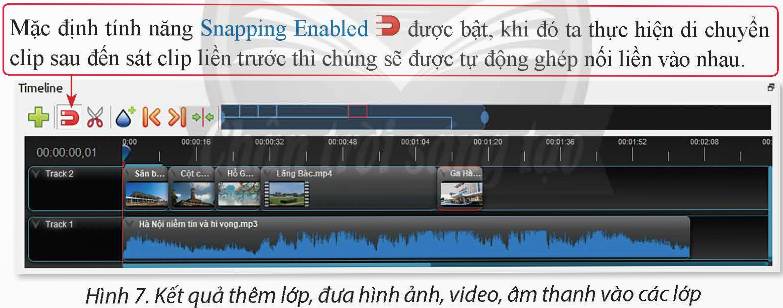
Thảo luận (1)Hướng dẫn giảiTa cần kéo thả từ khu vực Project Files vào lớp. Khi được đặt vào trong lớp, mỗi tư liệu trở thành một clip. Mỗi lớp có thể chứa nhiều clip. Ở đây ta kéo thả tệp âm thanh vào lớp 1, các tệp hình ảnh, video vào lớp 2 theo thứ tự kịch bản.
(Trả lời bởi Nguyễn Việt Dũng)
Khám phá mục 2 (SGK Chân trời sáng tạo - Trang 48)
Với dự án video như ở Hình 5, nếu đầu phát ở vị trí giây thứ 16 và ta nháy chuột vào nút Play  thì kết quả sẽ như thế nào?
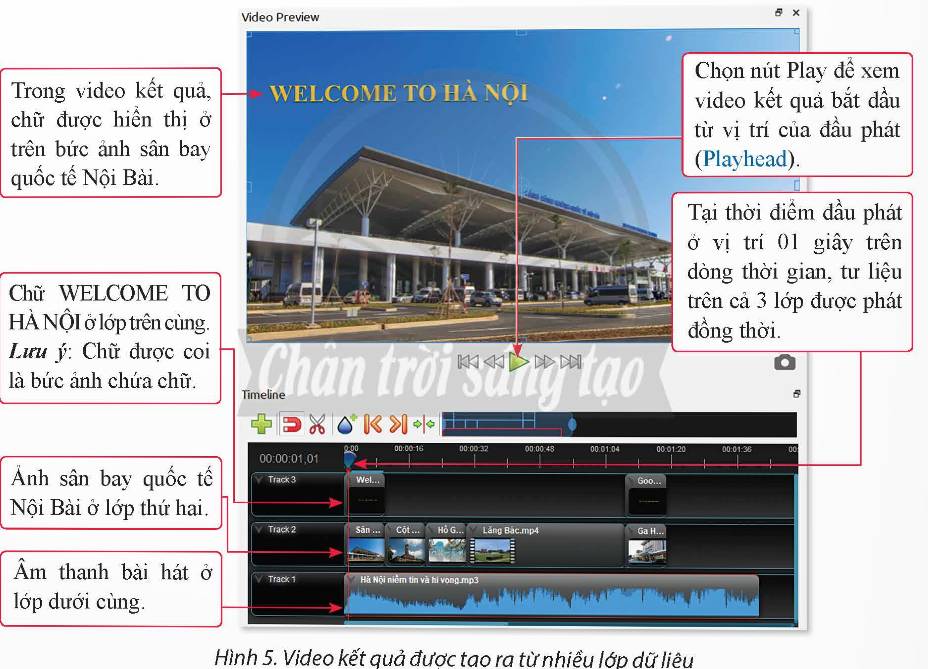
Thảo luận (1)Hướng dẫn giảiNếu đầu phát ở vị trí giây thứ 16 và ta nháy chuột vào nút play thì kết quả là video sẽ chạy từ giây thứ 16
(Trả lời bởi Nguyễn Việt Dũng)
Khám phá mục 1 (SGK Chân trời sáng tạo - Trang 46)
Theo em, khi làm video, tại sao ta cần xây dựng kịch bản trước tiên?
Thảo luận (1)Hướng dẫn giảiViệc xây dựng kịch bản trước khi làm video là cần thiết để tạo ra một nội dung video có cấu trúc, chất lượng và hiệu quả. Nó giúp bạn lập kế hoạch, tổ chức và truyền đạt thông điệp một cách chính xác và mạch lạc.
(Trả lời bởi Nguyễn Việt Dũng)
Khởi động (SGK Chân trời sáng tạo - Trang 45)
Đạt tham gia chuyến tham quan Hà Nội do nhà trường tổ chức nhân dịp kỉ niệm Ngày Giải phóng Thủ đô. Nhiều cảnh đẹp, hoạt động của chuyến đi được Đạt ghi lại bằng máy ảnh và máy quay phim kĩ thuật số. Từ những bức ảnh, đoạn video đã ghi lại, Đạt làm một video để giới thiệu với các bạn những điều thú vị diễn ra trường chuyến tham quan (Hình 1).Theo em, để làm video, bạn Đạt cần thực những việc gì và sử dụng phần mềm nào?
Đọc tiếp
Đạt tham gia chuyến tham quan Hà Nội do nhà trường tổ chức nhân dịp kỉ niệm Ngày Giải phóng Thủ đô. Nhiều cảnh đẹp, hoạt động của chuyến đi được Đạt ghi lại bằng máy ảnh và máy quay phim kĩ thuật số. Từ những bức ảnh, đoạn video đã ghi lại, Đạt làm một video để giới thiệu với các bạn những điều thú vị diễn ra trường chuyến tham quan (Hình 1).
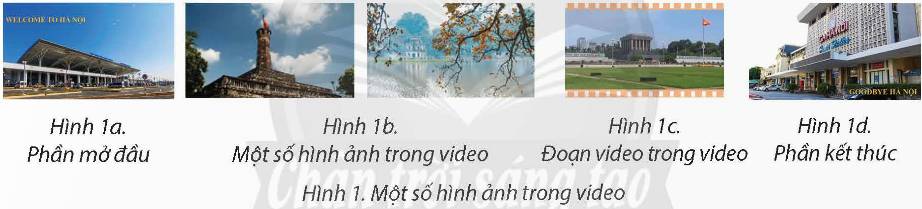
Theo em, để làm video, bạn Đạt cần thực những việc gì và sử dụng phần mềm nào?
Thảo luận (1)Hướng dẫn giảiBạn đạt cần chỉnh sửa video bằng một phần mềm làm video ví dụ capcut.
(Trả lời bởi Nguyễn Việt Dũng)