Theo em, công dụng của bản đồ và biểu mẫu trên trang web là gì? Tương tự như cách chèn các công cụ đã học ở bài trước, em hãy nêu cách chèn bản đồ (map) vào trang web.
Theo em, công dụng của bản đồ và biểu mẫu trên trang web là gì? Tương tự như cách chèn các công cụ đã học ở bài trước, em hãy nêu cách chèn bản đồ (map) vào trang web.
Có bao nhiêu tuỳ chọn chèn bản đồ vào trang web? Em hãy kể tên các tuỳ chọn đó.
Thảo luận (1)Hướng dẫn giảiCó 2 tùy chọn chèn bản đồ vào trang web:
- Maps: chèn bản đồ vào trang web.
- Remove: xóa bản đồ.
(Trả lời bởi Nguyễn Việt Dũng)
Để thay đổi một biểu mẫu trên trang web, em thực hiện thế nào?
Thảo luận (1)Hướng dẫn giảiĐể thay đổi biểu mẫu khác, em chỉ có thể xoá biểu mẫu đã chèn, sau đó thực hiện chèn mới biểu mẫu khác.
(Trả lời bởi Nguyễn Việt Dũng)
Có bao nhiêu tuỳ chọn quyền chia sẻ trang web? Em hãy kể tên các tuỳ chọn đó.
Thảo luận (1)Hướng dẫn giảiCó 2 tuỳ chọn quyền chia sẻ trang web:
- Published Viewer (chỉ xem mục đã phát hành).
- Editor (chỉnh sửa nội dung).
(Trả lời bởi Nguyễn Việt Dũng)
Khi cấp quyền chỉnh sửa nội dung trang web với nhiều người, em làm cách nào để nhận biết người đã thay đổi nội dung trên trang web?
Thảo luận (1)Hướng dẫn giảiTa quan sát hộp thoại Version history để nhận biết.
(Trả lời bởi Nguyễn Việt Dũng)
Theo em, tại sao phải tạo bản sao cho trang web.
Thảo luận (1)Hướng dẫn giảiTạo bản sao cho trang web là việc làm rất quan trọng nhằm lưu trữ toàn bộ trang web thiết kế và đặc biệt là có thể thử nghiệm các mẫu thiết kế khác cho trang web.
(Trả lời bởi Nguyễn Việt Dũng)
Để thay đổi bản đồ đã chèn vào trang web, em thực hiện thế nào?
Thảo luận (1)Hướng dẫn giảiĐể thay đổi một bản đồ khác, em chỉ có thể xoá bản đồ đã chèn, sau đó thực hiện chèn mới một bản đồ khác.
(Trả lời bởi Nguyễn Việt Dũng)
Trong quá trình thiết kế trang web của nhóm gồm 3 – 4 người cùng làm việc thông qua tính năng Share - with others của Google Sites phát hiện có một trang thiết kế không đúng với những gì đã thảo luận trong nhóm. Làm thế nào để nhận biết ai là người thiết kế nội dung trang đó?
Thảo luận (1)Hướng dẫn giảiTa quan sát hộp thoại Version history để nhận biết, tại đó có hiển thị các phiên bản sửa và người sửa.
(Trả lời bởi Nguyễn Việt Dũng)
Chọn câu trả lời đúng cho câu hỏi dưới đây.
Để tạo bản sao cho trang web, tuỳ chọn nào sau đây đúng?
A. Copy. B. Make a copy. C. Copy site. D. Entire site.
Thảo luận (1)Hướng dẫn giảiĐáp án đúng: C. Copy site.
(Trả lời bởi Nguyễn Việt Dũng)
Thiết kế nội dung trang Liên hệ cho trang web chủ để danh lam thắng cảnh ở quê hương em, thông tin trang chứa bản đồ và biểu mẫu. Trang thiết kế gồm các yêu cầu như sau: Tạo tiêu đề văn bản “Liên hệ với chúng tôi”.
Nội dung thứ nhất hiển thị bản đồ địa điểm du lịch mà em chọn.
Nội dung thứ hai chèn biểu mẫu chứa các thông tin: họ tên, số điện thoại, địa chỉ email, nội dung liên hệ.
Thảo luận (1)Hướng dẫn giảiTrước tiên, em cần tạo một biểu mẫu trên Google from gồm các thông tin: Họ và tên, Số điện thoại, Địa chỉ mail, Nội dung liên hệ.
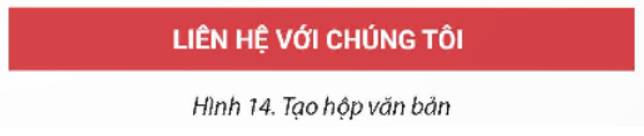
1. Thiết kế hộp văn bản như Hình 14.
Thiết kế nội dung trang Liên hệ cho trang web chủ đề bán hàng, thông tin chứa (ảnh 2)
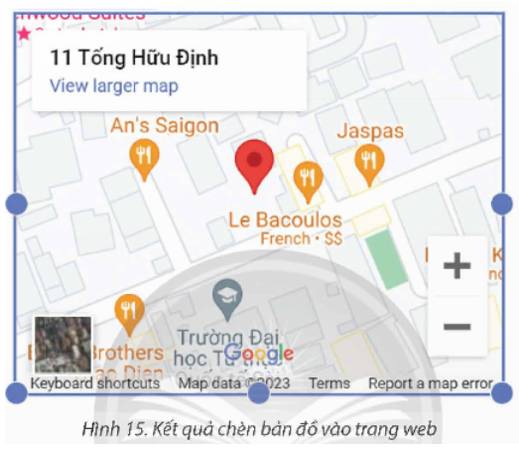
2. Thiết kế nội dung cột thứ nhất:Thực hiện chèn biểu đồ. Kết quả bản đồ được chèn vào trang web (Hình 15).
Thiết kế nội dung trang Liên hệ cho trang web chủ đề bán hàng, thông tin chứa (ảnh 3)
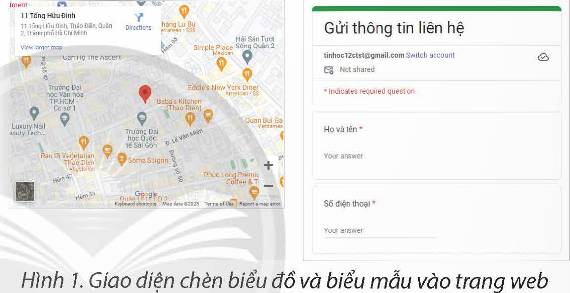
Thiết kế nội dung cột thứ hai:Nhảy chọn thẻ Insert » Công cụ Forms. Tại hộp thoại Forms, chọn biểu mẫu cần chặn, chọn Insert. Biểu mẫu dược chèn vào trang web, hiệu chỉnh kích thước và di chuyển lên bên phải bản đó, em được kết quả như Pah 13.
Như vậy, em vừa tạo xong nội dung cho trang Liên hệ bằng cách sử dụng các công cụ Map, Forms.
(Trả lời bởi Nguyễn Việt Dũng)