Một bạn soạn thảo 5 điều Bác Hồ dạy trên máy tính như ở Hình 1. Em có biết bạn làm như thế nào để soạn thảo được văn bản tiếng việt này không?
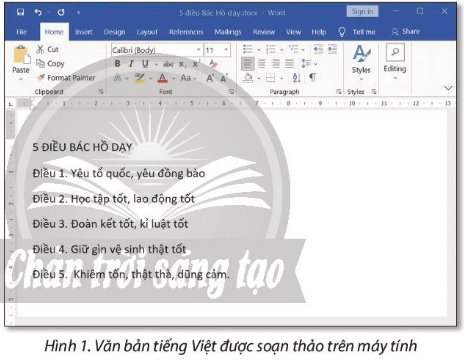
Một bạn soạn thảo 5 điều Bác Hồ dạy trên máy tính như ở Hình 1. Em có biết bạn làm như thế nào để soạn thảo được văn bản tiếng việt này không?
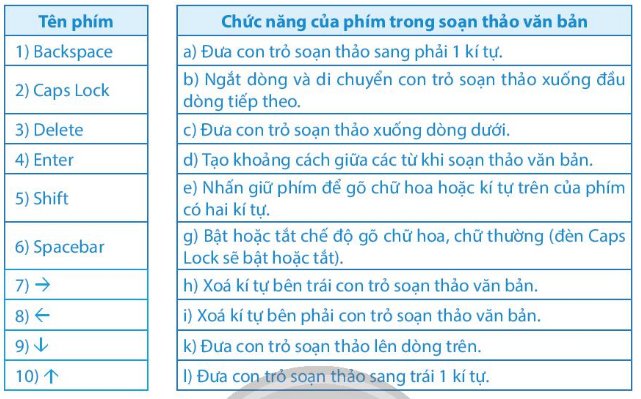
Để soạn thảo văn bản, ngoài các phím kí tự em còn sử dụng các phím chức năng. ở Bảng 1, em hãy ghép mỗi tên phím ở cột bên trái với chức năng tương ứng ở cột bên phải.
Thảo luận (1)Hướng dẫn giải
Khi phần mềm Unikey đang ở chế độ tiếng Việt  , em hãy cho biết kết quả nhận được khi gõ các phím như sau:
Hocj taapj toots, lao ddongj toots
DDoan keets toots, kir luaatj toots
Thảo luận (1)Hướng dẫn giải- Kết quả nhận được là:
Học tập tốt, lao động tốt
Đoàn kết tốt, kỉ luật tốt
(Trả lời bởi Phía sau một cô gái)
Để kích hoạt phần mềm Word, em nháy đúp chuột vào biểu tượng nào trong các biểu tượng sau:

Thảo luận (1)Hướng dẫn giải
Khi biểu tượng  , em cần làm gì để chuyển sang chế độ gõ tiếng việt
  .
.
Thảo luận (1)Hướng dẫn giải
Em hãy ghi cách gõ phím để soạn thảo được đoạn văn bản tiếng Việt sau theo kiểu Telex:
Giữ gìn vệ sinh thật tốt
Khiêm tốn, thật thà, dũng cảm.
Thảo luận (1)Hướng dẫn giảiGiuwx ginf veej sinh thaatj toots
Khieem toosn thaajt thaf, dungx camr
(Trả lời bởi Phía sau một cô gái)
Em hãy tạo một thư mục con với tên là tên của em trong thư mục LOP 4C ở ổ D:.
Thảo luận (1)Hướng dẫn giải- Bước 1: Mở ổ D:
- Bước 2: Tìm và mở thư mục LOP 4C
- Bước 3: Tạo thư mục mới bằng cách click chuột phải vào không gian trống trong thư mục này → Chọn New Folder → Gõ tên thư mục mới là tên của bạn → Nhấn 'Enter' trên bàn phím.
(Trả lời bởi Phía sau một cô gái)
Thực hiện các công việc sau để soạn thảo văn bản tiếng Việt trên máy tính
a) Kích hoạt phần mềm Word
b) Chọn chế độ gõ tiếng Việt của Unikey
c) Soạn thảo văn bản 5 điều Bác Hồ dạy
d) Lưu văn bản với tên tệp là 5 điều Bác Hồ dạy vào thư mục em vừa tạo ở trên.
e) Thoát khỏi phần mềm Word
Thảo luận (1)Hướng dẫn giảia. Kích hoạt phần mềm Word: nháy đúp lên biểu tượng Word .
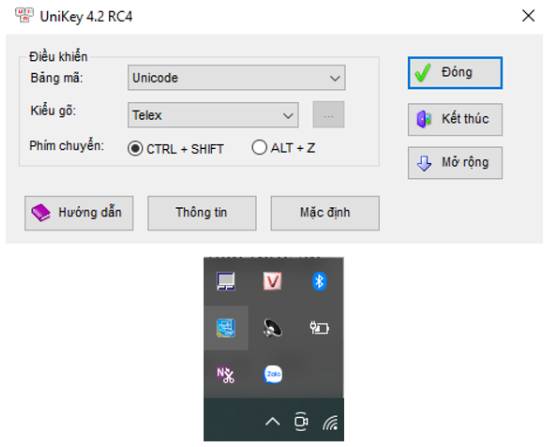
b. Chọn chế độ gõ tiếng Việt của Unikey: Kích hoạt Unikey, em có thể chọn các thông số như hình sau, và chọn chế độ gõ tiếng Việt.
c. Soạn thảo văn bản 5 điều Bác Hồ dạy
5 DDIEEUF BACS HOOF DAYJ
Ddieeuf 1. Yeeu toor quoocs, yeeu ddongf baof
Ddieeuf 2. Hocj taapj toots, lao ddoongj toots
Ddieeuf 3. Ddoanf keets toots, kir luaatj toots
Ddieeuf 4. Giuwx ginf veej sinh thaatj toots
Ddieeuf 5. Khieem toons, thaatj thaf, dungx camr.
d. Lưu văn bản: nhấn nút Save , chọn Browse, chọn thư mục vừa tạo, đặt tên tệp là 5 điều Bác Hồ dạy
e. Thoát khỏi phần mềm Word: nháy chuột vào nút ở góc trên bên phải màn hình.
(Trả lời bởi datcoder)
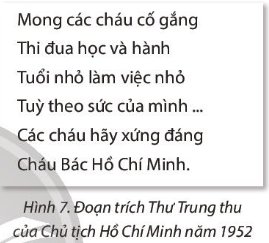
Kích hoạt phần mềm Word, thực hiện soạn thảo đoạn văn bản tiếng việt như ở Hình 7. Sau đó lưu văn bản vào thư mục của em đã tạo ở câu 1 với tên tệp là Thư Trung Thu
Thảo luận (1)Hướng dẫn giảiThực hiện theo các bước sau để soạn thảo văn bản:
Bước 1. Kích hoạt Word
Bước 2. Mở phần mềm unikey, chọn chế độ gõ Tiếng Việt.
Bước 3. Gõ văn bản.
Mong các cháu cố gắng
Thi đua học và hành
Tuổi nhỏ làm việc nhỏ
Tùy theo sức của mình...
Các cháu hãy xứng đáng
Cháu Bác Hồ Chí Minh
Bước 4. Lưu văn bản: Chọn Save , chọn Browse, chọn thư mục tên em, đặt tên tệp với tên Thư Trung Thu.
(Trả lời bởi datcoder)
Em hãy soạn thảo một văn bản giới thiệu về bản thân em, sau đó lưu vào trong máy tính.
Thảo luận (1)Hướng dẫn giảiVí dụ mẫu:
Tên của tôi là Nguyễn Tiến Đạt. Hiện tại, tôi đang là học sinh lớp 6A, trường Trung học cơ sở Hai Bà Trưng. Gia đình của tôi gồm có bố, mẹ, chị gái và tôi. Bố của tôi năm nay bốn mươi sáu tuổi. Bố là một kỹ sư xây dựng. Còn mẹ tôi là một đầu bếp. Mẹ rất dịu dàng, lại đảm đang. Tuy công việc bận rộn, nhưng bố mẹ vẫn luôn quan tâm và yêu thương hai chị em. Chị gái của tôi đang là học sinh lớp mười. Chị rất xinh đẹp, lại học giỏi. Tôi rất ngưỡng mộ và yêu mến chị. Những lúc rảnh rỗi, tôi thường đi đá bóng, đọc sách hoặc chơi game. Trong lớp, tôi chơi thân nhất với bạn Tuấn Anh. Năm nay, thành tích học tập của tôi khá tốt. Các môn Toán, Ngữ văn và Tiếng Anh đều được điểm cao. Ước mơ của tôi là trở thành một cầu thủ bóng đá. Tôi sẽ cố gắng để hiện thực hóa được ước mơ của mình.
(Trả lời bởi datcoder)