CÁCH CĂN LỀ TRONG WORD CHUẨN KHỔ GIẤY, CĂN LỀ VĂN BẢN
Với Word 2010, 2013 Và 2016
Bước 1: Để căn lề trong Word, trước tiên các bạn cần phải chuyển đơn vị đo mặc định về Centimeters bằng cách nhấn vào File góc trên bên trái giao diện Word và chọn Option ở giao diện tiếp theo.

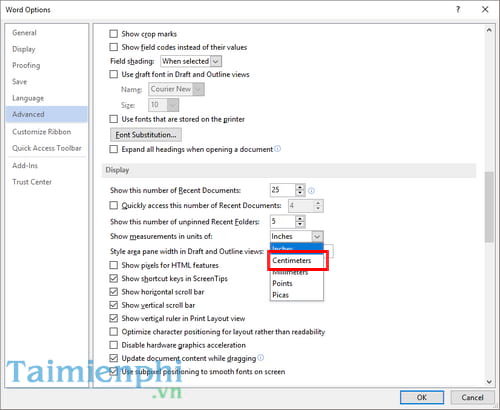
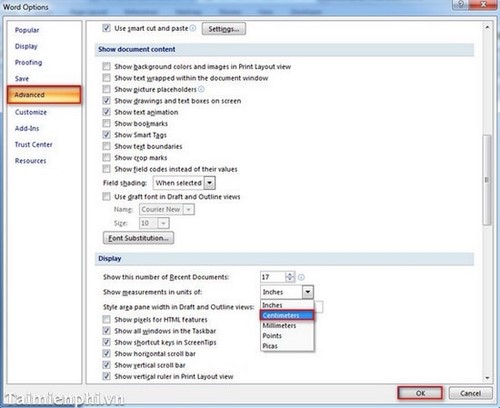
Bước 2: Chọn thẻ Advanced ở cột bên trái và tìm tới mục Display ở cục bên phải. Thay đổi giá trị Show Measurements in unit of từ Inches sang Centimeters

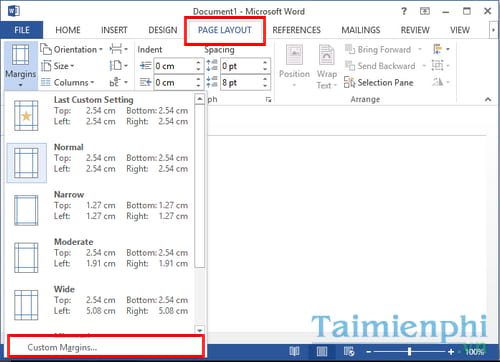
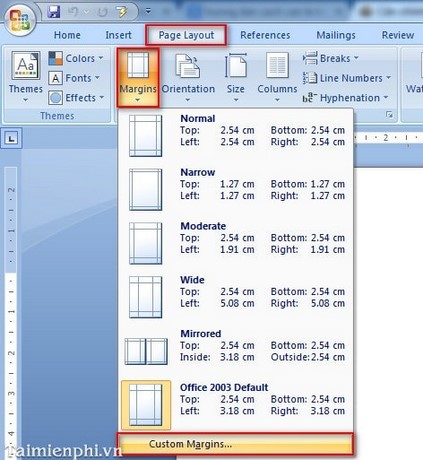
Bước 3: Quay trở lại giao diện sử dụng Word, các bạn chọn tab Page Layout > Margins > Custom Margins

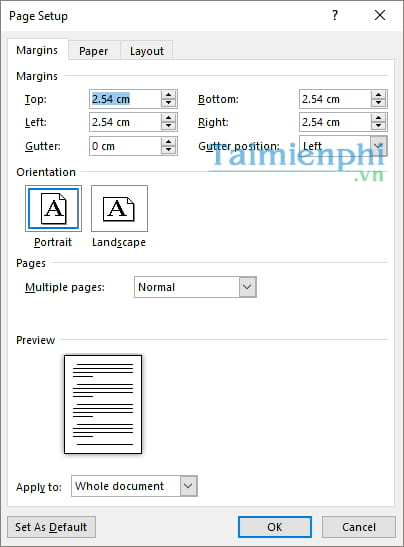
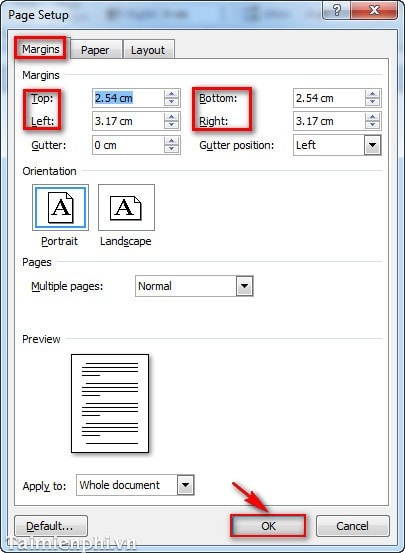
Bước 4: Hộp thoại Page Setup xuất hiện, các bạn chỉnh sửa lại các thông số lề trên (Top), lề dưới (Bottom), lề trái (Left), lề phải (Right) theo ý muốn rồi nhấn OK.

Với Word 2007
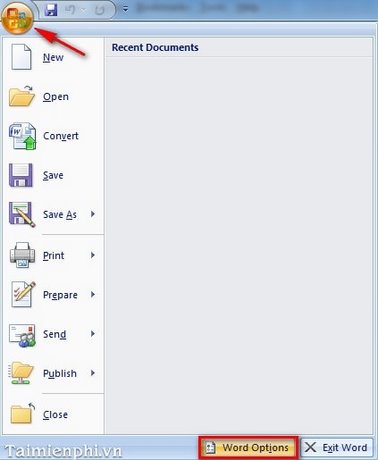
Bước 1: Đầu tiên thực hiện bước chuyển đơn vị đo mặc định về Centimeters.
- Click vào nút Office Button → Word Options

Bước 2: Vào tab Advance → kéo xuống nhóm tùy chọn Display → chọn Measurement Unit là Centimeters →OK.

Bước 3: Vào tab Page Layout → Margins → Custom Margins

Bước 4: Bạn chỉnh sửa lại các thông số lề trên (Top), lề dưới (Bottom), lề trái (Left), lề phải (Right) theo ý muốn → OK.

Đối Với Word 2003
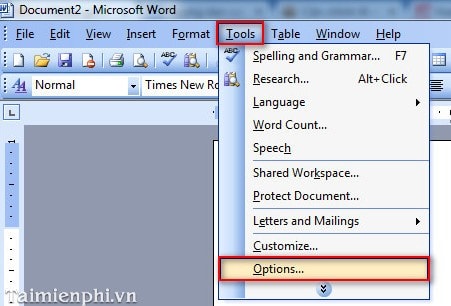
Bước 1: Trước tiên bạn cần đưa đơn vị đo mặc định trong Word 2003 về đơn vị Centimeter. Vào Tools → Options

Bước 2: Vào tab General → chọn Measurement Units là Centimeter → OK

Bước 3: Vào File → Page Setup

Bước 4: Bạn chỉnh sửa lại các thông số lề trên (Top), lề dưới (Bottom), lề trái (Left), lề phải (Right) theo ý muốn→OK.