HOC24
Lớp học
Môn học
Chủ đề / Chương
Bài học
Tham khảo:
Bước 1: Tạo thư mục AnhSuuTap bằng cách sử dụng lệnh New folder.
Bước 2: Tạo các thư mục con của thu mục AnhSuuTap với tên là DongVat, ThucVat.
Bước 3: Ở thư mục DongVat, tạo thư mục AnhChup, AnhVe bằng cách sử dụng lệnh New folder.
Bước 4: Sao chép 2 thư mục AnhChup, AnhVe vào thư mục ThucVat bằng cách sử dụng lệnh Copy to
Bước 1: Đổi tên tệp Cay chuoi co la mau xanh thành CayChuoi_Ve bằng cách sử dụng lệnh Rename.
Bước 2: Di chuyển các tệp ảnh ở thư mục AnhDongThucVat vào các thư mục phù hợp như Hình 3 bằng cách sử dụng lệnh Move to.
Bước 3: Xóa thư mục AnhDongThucVat bằng cách sử dụng lệnh Delete.
Bước 1: Tạo thư mục MonVan bằng cách sử dụng lệnh New folder.
Bước 2: Tạo các thư mục con của thư mục MonVan với tên là HocKi1, HocKi2.
Thực hiện theo các bước trên, học sinh sẽ mở được ứng dụng Powerpoint 2016.
Học sinh thực hành theo, và trải nghiệm kết quả.
Bước 1: Nháy chuột chọn Start .
Bước 2: Nháy chuột chọn thư mục Microsoft Office .
Bước 3: Nháy chuột chọn biểu tượng PowerPoint .
Trang 1. Nhập “QUÊ HƯƠNG CỦA EM” vào ô “Click to add title”
Trang 2. Nhấn Ctrl + M để tạo trang 2.
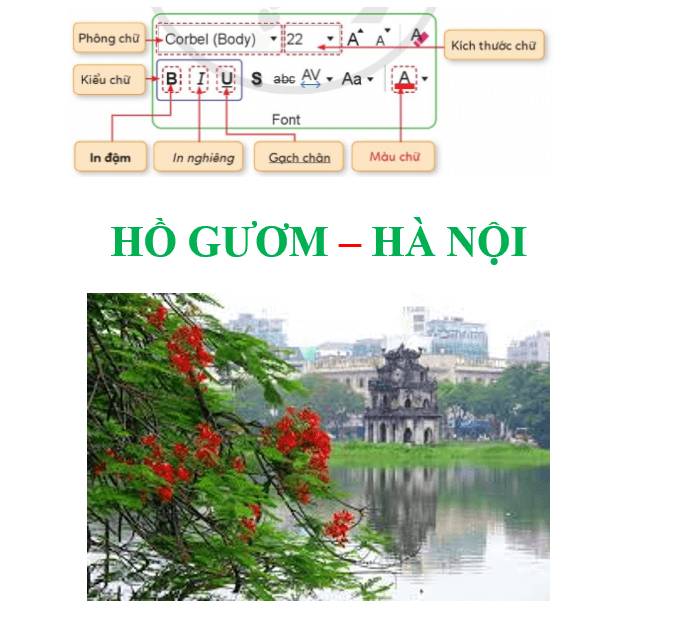
- Nhập “HỒ GƯƠM HÀ NỘI” vào ô “Click to add title”
- Chèn ảnh vào trang chiếu theo các bước:
+ Bước 1: Nháy chuột chọn biểu tượng Pictures.
+ Bước 2: Chọn thư mục chứa ảnh muốn chèn.
+ Bước 3: Chọn ảnh muốn chèn.
+ Bước 4: Nháy chuột chọn Insert.
Em làm tương tự với các trang tiếp theo như trang 2.
Bước 1: Mở tệp Que huong cua em.
Bước 2: Kéo thả lệnh chọn khối văn bản cần định dạng.
Bước 3: Chọn lệnh định dạng cho chữ trên trang chiếu.
Trang chiếu không có hiệu ứng.
- Tạo thư mục HocTap:
Mở ổ D: rồi chọn dải lệnh Home, chọn lệnh New Folder, nhập tên HocTap rồi nhấn Enter.
- Lưu tệp trình chiếu vào thư mục HocTap theo các bước:
Bước 1: Nháy chuột chọn Save trên bảng chọn File.
Bước 2: Nháy chuột chọn Browse.
Bước 3: Nháy chuột chọn ổ D: và chọn thư mục Hoc tap để lưu tệp.
Bước 4: Đặt tên cho tệp trình chiếu.
Bước 5: Chọn Save.