Học tại trường Chưa có thông tin
Đến từ Chưa có thông tin , Chưa có thông tin
Số lượng câu hỏi 0
Số lượng câu trả lời 437
Điểm GP 351
Điểm SP 448

Người theo dõi (7)

14456125
DŨNG
Dung Nguyễn
Phong

Đang theo dõi (1)

⭐Hannie⭐

Câu trả lời:

Tham khảo:

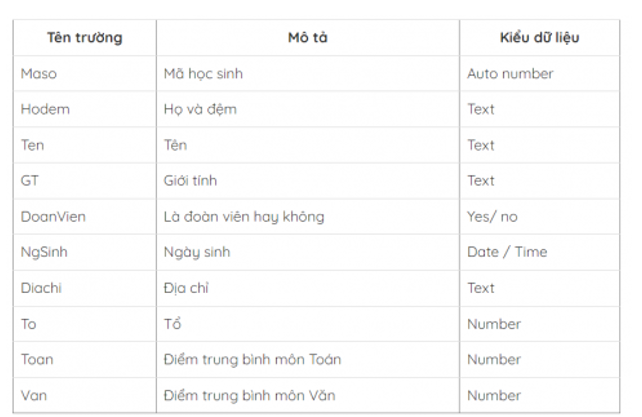
Để tạo cột và xác định kiểu dữ liệu cho cột trong Access 365, ta có thể làm theo các bước sau:

Bước 1: Mở cơ sở dữ liệu Access  và mở bảng hoặc truy vấn mà bạn muốn thêm cột mới vào.

Bước 2:Trong tab "Table Design" (Thiết kế Bảng) trên thanh menu, nhấp vào nút "Add Field" (Thêm Trường) để thêm một cột mới vào bảng hoặc truy vấn.

Trong hàng mới được tạo, bạn có thể nhập tên cho cột trong cột "Field Name" (Tên Trường).

Bước 3:Để xác định kiểu dữ liệu cho cột, di chuyển đến cột "Data Type" (Kiểu dữ liệu). Nhấp vào ô trong cột "Data Type" để mở danh sách các kiểu dữ liệu có sẵn.

Bước 4:Trong danh sách kiểu dữ liệu, chọn kiểu dữ liệu phù hợp với dữ liệu bạn muốn lưu trữ trong cột. Ví dụ: "Text" cho dữ liệu văn bản, "Number" cho dữ liệu số, "Date/Time" cho dữ liệu ngày tháng, và cứ tiếp tục.

Bước 5:Ngoài kiểu dữ liệu chính, bạn cũng có thể xác định các thuộc tính khác cho cột như "Field Size" (Kích thước trường) cho dữ liệu văn bản, "Format" (Định dạng) cho dữ liệu ngày tháng, "Decimal Places" (Số chữ số thập phân) cho dữ liệu số, và nhiều thuộc tính khác. Nhấp chuột vào ô tương ứng và nhập giá trị hoặc chọn từ danh sách.

Sau khi xác định kiểu dữ liệu và các thuộc tính, bạn có thể lưu bảng hoặc truy vấn và thoát khỏi chế độ Thiết kế.

Câu trả lời:

Tham khảo:

Để xem các thuộc tính chi tiết của một cột trong bảng Student, ta thực hiện theo các bước sau:

a) Mở bảng Student trong khung nhìn thiết kế và chú ý vùng File Properties:

Trong cửa sổ Access, chọn tab "Tables" trong trình đơn chính.

Tìm và chọn bảng "Student" trong danh sách các bảng có sẵn.

Nhấp vào nút "Design View" để mở bảng Student trong khung nhìn thiết kế.

Chú ý rằng bên dưới khung thiết kế bảng, bạn sẽ thấy vùng "Field Properties" hiển thị các thuộc tính chi tiết hơn của cột.

b) Xem các thuộc tính của trường StudentID:

Trong khung thiết kế bảng Student, tìm trường "StudentID".

Nháy đúp chuột vào ô "Data Type" của trường StudentID.


Một cửa sổ "Property Sheet" sẽ mở ra hiển thị các thuộc tính của trường StudentID.

Bạn có thể xem và chỉnh sửa các thuộc tính như kiểu dữ liệu, kích thước, mục tiêu khóa chính và nhiều thuộc tính khác.

c) Xem các thuộc tính của trường Date of Birth:

Trong khung thiết kế bảng Student, tìm trường "Date of Birth".

Nháy đúp chuột vào ô "Data Type" của trường Date of Birth.

Một cửa sổ "Property Sheet" sẽ mở ra hiển thị các thuộc tính của trường Date of Birth.

Bạn có thể xem và chỉnh sửa các thuộc tính như kiểu dữ liệu, định dạng ngày tháng, mục tiêu hợp lệ và nhiều thuộc tính khác

Câu trả lời:

Tham khảo:

Để xem các thuộc tính chi tiết của một cột trong bảng Student, ta thực hiện theo các bước sau:

a) Mở bảng Student trong khung nhìn thiết kế và chú ý vùng File Properties:

Trong cửa sổ Access, chọn tab "Tables" trong trình đơn chính.

Tìm và chọn bảng "Student" trong danh sách các bảng có sẵn.

Nhấp vào nút "Design View" để mở bảng Student trong khung nhìn thiết kế.

Chú ý rằng bên dưới khung thiết kế bảng, bạn sẽ thấy vùng "Field Properties" hiển thị các thuộc tính chi tiết hơn của cột.

b) Xem các thuộc tính của trường StudentID:

Trong khung thiết kế bảng Student, tìm trường "StudentID".

Nháy đúp chuột vào ô "Data Type" của trường StudentID.

Một cửa sổ "Property Sheet" sẽ mở ra hiển thị các thuộc tính của trường StudentID.

Bạn có thể xem và chỉnh sửa các thuộc tính như kiểu dữ liệu, kích thước, mục tiêu khóa chính và nhiều thuộc tính khác.

c) Xem các thuộc tính của trường Date of Birth:

Trong khung thiết kế bảng Student, tìm trường "Date of Birth".

Nháy đúp chuột vào ô "Data Type" của trường Date of Birth.

Một cửa sổ "Property Sheet" sẽ mở ra hiển thị các thuộc tính của trường Date of Birth.

Bạn có thể xem và chỉnh sửa các thuộc tính như kiểu dữ liệu, định dạng ngày tháng, mục tiêu hợp lệ và nhiều thuộc tính khác.

Câu trả lời:

Tham khảo:

Để khám phá biểu mẫu Student List và thử nhập dữ liệu từ biểu mẫu, ta làm theo các bước sau đây:

a) Mở biểu mẫu Student List và chuyển sang khung nhìn Form View:

Trong cửa sổ Access, chọn tab "Forms" trong trình đơn chính.

Tìm và chọn biểu mẫu "Student List" trong danh sách các biểu mẫu có sẵn.

Nhấp vào nút "Open" để mở biểu mẫu.

Nếu biểu mẫu không tự động mở trong khung nhìn Form View, hãy nhấp vào nút "View" trên thanh công cụ để chuyển sang khung nhìn Form View (nếu cần thiết).

b) Nhập dữ liệu tuỳ ý vào một số trường trong biểu mẫu:

Trong khung nhìn Form View của biểu mẫu, di chuyển đến các trường dữ liệu mà bạn muốn nhập.

Nhập dữ liệu tuỳ ý vào các trường. Ví dụ, để nhập dữ liệu cho trường kiểu dữ liệu date/Time, bạn có thể nhấp vào ô ngày/tháng/năm và sử dụng lịch để chọn ngày tháng.

Chú ý rằng trong trường hợp trường /Level, biểu mẫu sẽ hiển thị một danh sách thả xuống để bạn có thể chọn một mục từ danh sách đó.

c) Xem kết quả nhập dữ liệu trong bảng Students:

Trong cửa sổ Access, chọn tab "Tables" trong trình đơn chính.

Tìm và chọn bảng "Students" trong danh sách các bảng có sẵn.

Nhấp vào nút "Open" để mở bảng Students.

Bạn sẽ thấy kết quả của dữ liệu bạn đã nhập từ biểu mẫu Student List hiển thị trong bảng Students.