Em hãy nêu một số tình huống cần có một bảng dữ liệu đã sắp xếp và nêu những tiêu chí sắp xếp tương ứng
Bài 2: Sắp xếp dữ liệu
Khởi động (SGK Cánh diều - Trang 26)
Thảo luận (1)
Hoạt động 1 (SGK Cánh diều - Trang 26)
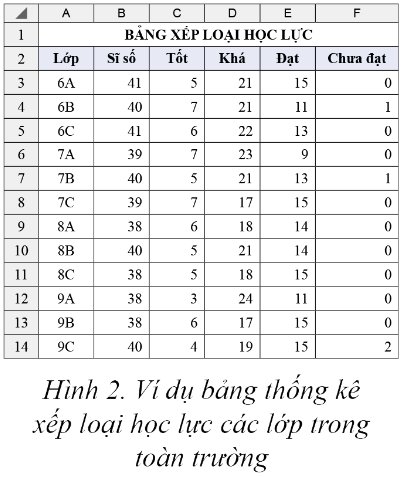
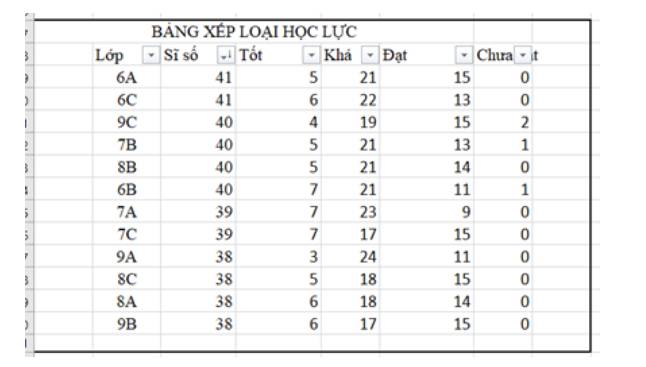
Hãy tạo bảng dữ liệu thống kê xếp loại học lực các lớp như ở Hình 2, rồi thiết lập tính năng sắp xếp và lọc dữ liệu cho bảng. Tiếp đến, nháy chuột vào biểu thức trong cột Sĩ số và lựa chọn mục Sort Smallest to Largest.Em nhận xét gì về sự thay đổi của biểu tượng trong cột Sĩ số và sự thay đổi cách hiển thị dữ liệu trong bảng?
Đọc tiếp
Hãy tạo bảng dữ liệu thống kê xếp loại học lực các lớp như ở Hình 2, rồi thiết lập tính năng sắp xếp và lọc dữ liệu cho bảng. Tiếp đến, nháy chuột vào biểu thức  trong cột Sĩ số và lựa chọn mục Sort Smallest to Largest.
Em nhận xét gì về sự thay đổi của biểu tượng  trong cột Sĩ số và sự thay đổi cách hiển thị dữ liệu trong bảng?
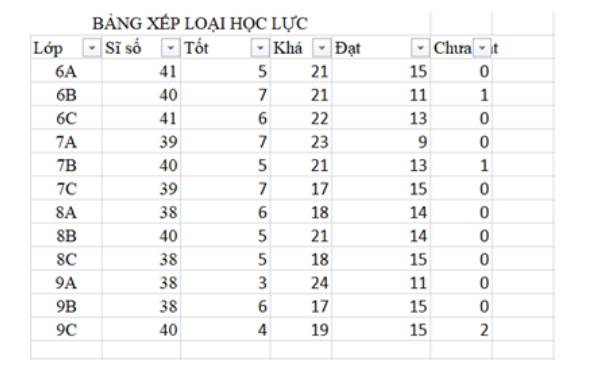
Thảo luận (1)Hướng dẫn giải- Thiết lập tính năng sắp xếp và lọc dữ liệu cho bảng
- Nháy chuột vào biểu thức
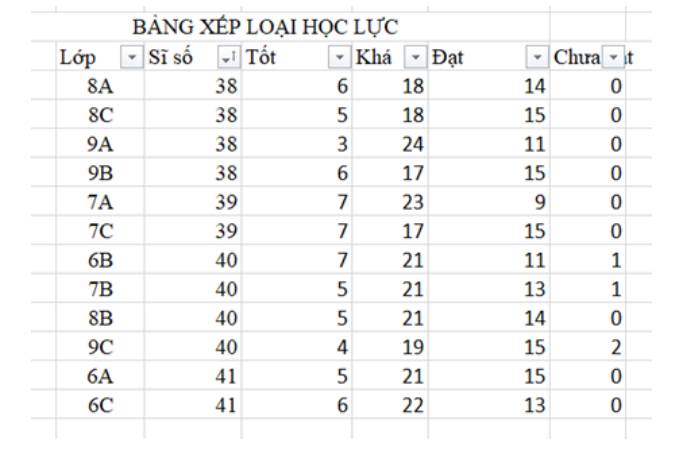
trong cột Sĩ số và lựa chọn mục Sort Smallest to Largest.
- Kí hiệu chuyển thành
- Dữ liệu được sắp xếp theo chiều tăng dần của cột sĩ số
(Trả lời bởi Quoc Tran Anh Le)

Hoạt động 2 (SGK Cánh diều - Trang 27)
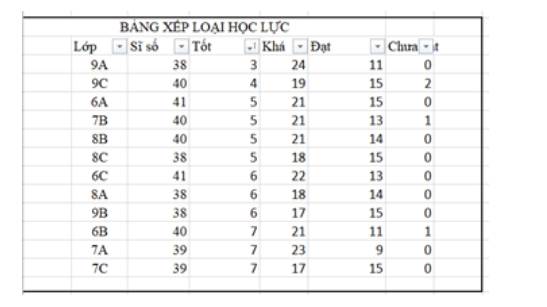
Trên bảng dữ liệu ở Hình 2, em hãy thực hiện lần lượt các yêu cầu sau:- Sắp xếp theo thứ tự tăng dần của cột Tốt.- Sắp xếp theo thứ tự giảm dần của cột Sĩ số.Hãy quan sát cách sắp xếp số lượng học sinh xếp loại tốt của các lớp có cùng sĩ số. Em hãy nhận xét về cách hiển thị dữ liệu trong bảng?
Đọc tiếp
Trên bảng dữ liệu ở Hình 2, em hãy thực hiện lần lượt các yêu cầu sau:
- Sắp xếp theo thứ tự tăng dần của cột Tốt.
- Sắp xếp theo thứ tự giảm dần của cột Sĩ số.
Hãy quan sát cách sắp xếp số lượng học sinh xếp loại tốt của các lớp có cùng sĩ số. Em hãy nhận xét về cách hiển thị dữ liệu trong bảng?
Thảo luận (1)Hướng dẫn giải- Sắp xếp theo thứ tự tăng dần của cột Tốt
- Sắp xếp theo thứ tự giảm dần của cột Sĩ số
- Kết quả bảng dữ liệu được sắp xếp theo thứ tự trên một cột chính, nếu có nhiều dòng có giá trị khác nhau trên cột chính thì chúng sẽ được sắp xếp theo thứ tự trên cột phụ (khác với cột chính). Ví dụ, trong hoạt động trên, cột Sĩ số được coi là cột chính, cột Tốt là cột phụ. Do đó, cách sắp xếp số lượng học sinh xếp loại tốt của các lớp có cùng sĩ số theo thứ tự tăng dần của cột tốt.
(Trả lời bởi Quoc Tran Anh Le)
Luyện tập (SGK Cánh diều - Trang 28)
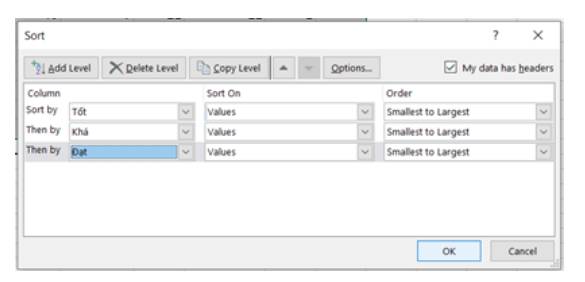
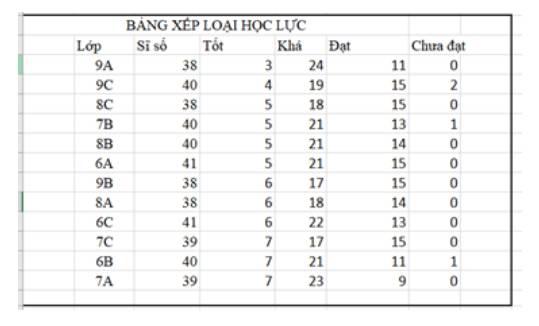
Em hãy thực hiện sắp xếp các lớp ở bảng dữ liệu trong Hình 2 theo thứ tự tăng dần của số lượng học sinh xếp loại học lực Tốt, rồi tới Khá và sau cùng là Đạt.
Thảo luận (1)Hướng dẫn giải- Trên thanh công cụ Data chọn Sort hiển thị hộp thoại
- Khi hộp thoại xuất hiện lựa chọn cột Tốt, sau đó chọn lệnh Add level thêm cột Khá và Đạt, tất cả sắp xếp theo thứ tự Smallest to Largest
- Sau đó chọn OK, kết quả thu được như sau:
(Trả lời bởi Quoc Tran Anh Le)
Vận dụng (SGK Cánh diều - Trang 28)
Bảng xếp hạng các đội bóng trong một giải đấu bóng đá được sắp xếp dựa theo thứ tự các tiêu chí sau: tổng số điểm đạt được, hiệu số bàn thắng - thua, số bàn thắng đã ghi được. Nếu em có một danh sách kết quả thi đấu của các đội bóng gồm các thông tin: tổng điểm đã đạt được, số bàn thắng đã ghi, số bàn thua đã nhận. Em hãy sắp xếp danh sách để đưa ra bảng xếp hạng các đội bóng.
Đọc tiếp
Bảng xếp hạng các đội bóng trong một giải đấu bóng đá được sắp xếp dựa theo thứ tự các tiêu chí sau: tổng số điểm đạt được, hiệu số bàn thắng - thua, số bàn thắng đã ghi được. Nếu em có một danh sách kết quả thi đấu của các đội bóng gồm các thông tin: tổng điểm đã đạt được, số bàn thắng đã ghi, số bàn thua đã nhận. Em hãy sắp xếp danh sách để đưa ra bảng xếp hạng các đội bóng.
Thảo luận (1)Hướng dẫn giải- Lựa chọn một danh sách kết quả thi đấu của các đội bóng gồm các thông tin: tổng điểm đã đạt được, số bàn thắng đã ghi, số bàn thua đã nhận.
- Chọn toàn bộ bảng sau đó trên thanh công cụ Data chọn Sort hiển thị hộp thoại
- Khi hộp thoại xuất hiện lựa chọn cột tổng số điểm đạt được, sau đó chọn lệnh Add level thêm cột hiệu số bàn thắng - thua, số bàn thắng đã ghi được, tất cả sắp xếp theo thứ tự Largest to Smallest
- Kết quả là xếp hạng đội bóng theo thứ tự thành tích tốt nhất từ trên xuống
(Trả lời bởi Quoc Tran Anh Le)
Câu hỏi 1 (SGK Cánh diều - Trang 28)
Để sắp xếp bảng dữ liệu theo một cột, em có thể dùng những cách nào?
Thảo luận (1)Hướng dẫn giảiCách 1:
- Chọn một ô trong cột em muốn sắp xếp.
- Trên tab Data, trong nhóm Sort & Filter, hãy thực hiện một trong các thao tác sau:
+ Để sắp xếp nhanh theo thứ tự tăng dần, bấm (Sắp xếp từ A đến Z).
+ Để sắp xếp nhanh theo thứ tự giảm dần, bấm (Sắp xếp từ Z đến A).
Cách 2:
- Chọn cột dữ liệu cần sắp xếp.
- Chọn tab "Data" trên thanh menu và chọn "Sort".
- Trong hộp thoại "Sort", chọn cột muốn sắp xếp theo từ danh sách "Sort by".
- Chọn kiểu sắp xếp là tăng dần hoặc giảm dần từ danh sách "Order".
(Trả lời bởi Quoc Tran Anh Le)
Câu hỏi 2 (SGK Cánh diều - Trang 28)
Lệnh Add Level trong hộp thoại sắp xếp dùng để làm gì?
Thảo luận (1)Hướng dẫn giảiLệnh Add Level trong hộp thoại sắp xếp dùng để thêm cột muốn sắp xếp, tiếp tục thực hiện chọn cột cần sắp xếp và kiểu sắp xếp tăng dần hay thu dần.
(Trả lời bởi GV Nguyễn Trần Thành Đạt)