mấy bạn giúp tui làm câu hỏi em hãy nêu các bước thực hiện tạo cây thư mục

Những câu hỏi liên quan

SGK Cánh diều - Trang 45

29 tháng 3 2023 lúc 21:22
Em hãy thực hiện các bước tạo thư mục theo ví dụ cho trong Hình 3. Từ đó, hãy nêu cách tạo một thư mục mới.
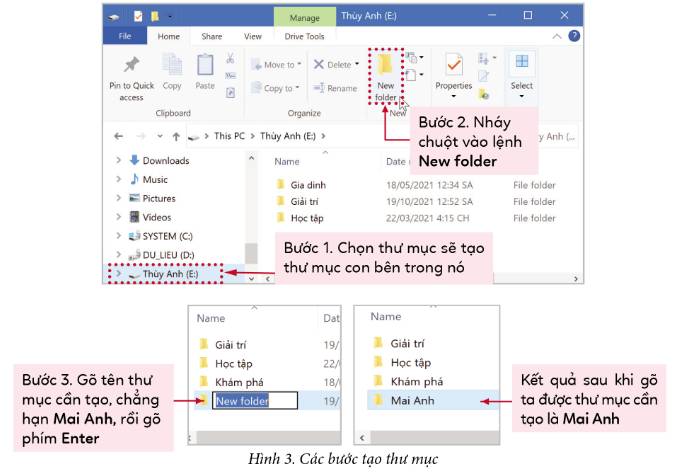







Bước 1: Chọn thư mục sẽ tạo thư mục con bên trong nó
Bước 2: Nháy chuột vào lệnh New folder
Bước 3: Gõ tên thư mục cần tạo, gõ phím Enter
Đúng 0
Bình luận (0)
SGK Cánh diều - Trang 22
26 tháng 7 2023 lúc 16:27
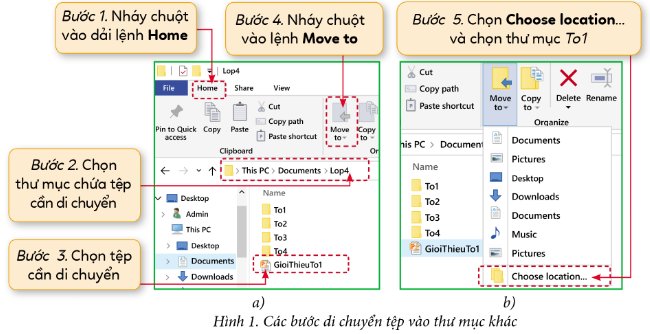
1) Em hãy thực hiện các bước ở Hình 1 để di chuyển tệp GioiThieuTo1 vào thư mục To1. Từ đó, em hãy nêu các bước để di chuyển một tệp, thư mục.2) Em hãy trả lời các câu hỏi:a) Trong thư mục Lop4 còn có tệp GioiThieuTo1 không?b) Tệp GioiThieuTo1 là bài trình chiếu của To1. Theo em, có nên di chuyển tệp này vào thư mục To2 không?c) Để di chuyển thư mục, em có thể dùng lệnh gì?
Đọc tiếp
1) Em hãy thực hiện các bước ở Hình 1 để di chuyển tệp GioiThieuTo1 vào thư mục To1. Từ đó, em hãy nêu các bước để di chuyển một tệp, thư mục.
2) Em hãy trả lời các câu hỏi:
a) Trong thư mục Lop4 còn có tệp GioiThieuTo1 không?
b) Tệp GioiThieuTo1 là bài trình chiếu của To1. Theo em, có nên di chuyển tệp này vào thư mục To2 không?
c) Để di chuyển thư mục, em có thể dùng lệnh gì?


1) Các bước để di chuyển một tệp, thư mục:
Bước 1: Nháy chuột vào dải lệnh Home.
Bước 2: Chọn thư mục chứa tệp cần di chuyển.
Bước 3: Chọn tệp cần di chuyển.
Bước 4: Nháy chuột vào lệnh Move to.
Bước 5: Chọn Choose location... và chọn thư mục To1.
2) a) Trong thư mục Lop4 không còn có tệp GioiThieuTo1.
b) Tệp GioiThieuTo1 là bài trình chiếu của To1. Không nên di chuyển tệp này vào thư mục To2.
c) Để di chuyển thư mục, có thể dùng lệnh Move to.
Đúng 2
Bình luận (0)

Câu 1 : Em hãy cho biết đã được học mấy phần mềm học tập?Kể tên.Câu 2: Trình bày các bước tạo thư mục mới,đổi tên thư mục,các bước tạo một thư mục với tên của em.Câu 3:Em hãy tự tạo cây thư mục về trường THCS Thanh Thủy và tổng số các khối lớp.(6 khối 12 lớp) Giúp mk vs mai ktra học kỳ rôi!
Đọc tiếp
Câu 1 : Em hãy cho biết đã được học mấy phần mềm học tập?Kể tên.
Câu 2: Trình bày các bước tạo thư mục mới,đổi tên thư mục,các bước tạo một thư mục với tên của em.
Câu 3:Em hãy tự tạo cây thư mục về trường THCS Thanh Thủy và tổng số các khối lớp.(6 khối 12 lớp)
Giúp mk vs mai ktra học kỳ rôi!


1.-Luyện tập chuột
Phần mềm Mouse Skills
-Học gõ 10 ngón - Bài 7: Sử dụng phần mềm Mario để luyện gõ phím
Phần mềm Mario
-Quan sát Trái đất và các vì sao trong Hệ Mặt trời
Phần mềm Solar System 3D Simulator
-Luyện gõ phím nhanh bằng Typing Test
Phần mềm Typing Test
-Học địa lý thế giới với Earth Explorer
Phần mềm Earth Explorer
-Học Toán với Toolkit Math
Phần mềm Toolkit Math
-Học vẽ hình học động với Geogebra
Phần mềm Geogebra
Đúng 0
Bình luận (0)
SGK Chân trời sáng tạo - Trang 21
25 tháng 7 2023 lúc 22:34
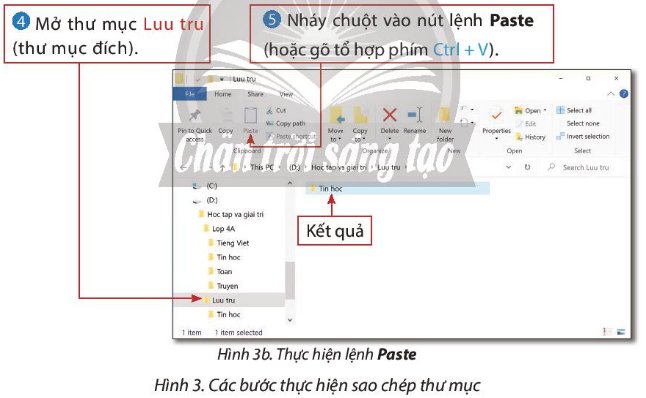
Em hãy nêu các bước cần thực hiện để sao chép đồng thời thư mục Tieng Viet và thư mục Toan sang thư mục Luu tru.
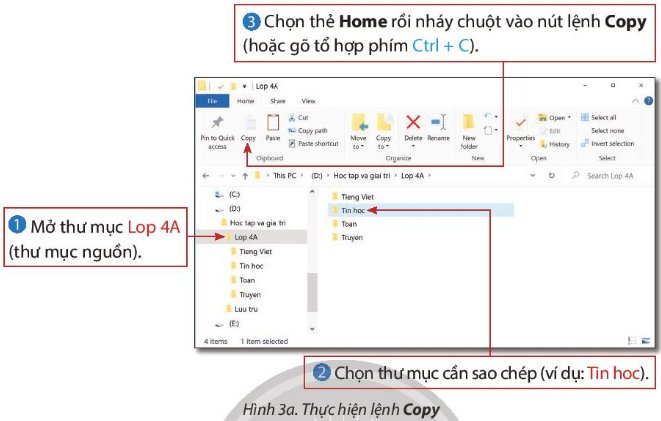

Bước 1: Mở thư mục Lơp 4A (thư mục nguồn)
Bước 2: Chọn thư mục cần sao chép: nhấn giữ phím Ctrl và nháy chuột vào các thư mục Tieng Viet và Toan.
Bước 3: Chọn thẻ Home rồi nháy chuột vào nút lệnh copy
Bước 4: Mở thư mục Luu tru
Bước 5: Nháy chuột vào nút lệnh paste và kết quả được hiện ra.
Đúng 0
Bình luận (0)
SGK Cánh diều - Trang 46
29 tháng 3 2023 lúc 21:25
Trong cây thư mục vừa tạo ở phần luyện tập, em hãy chọn và đổi tên một thư mục. Tiếp theo, hãy nói cho bạn biết em muốn xóa thư mục nào. Cuối cùng hãy thực hiện xóa thư mục đó.
Đổi tên thư mục theo các bước sau:
Bước 1: Chọn thư mục cần đổi tên.
Bước 2: Nháy chuột vào lệnh Rename.
Bước 3: Gõ tên thư mục mới, gõ Enter.
Xóa thư mục theo các bước sau:
Bước 1: Chọn thư mục cần xóa.
Bước 2: Nháy chuột vào lệnh Delete (hoặc gõ phím Delete).
Đúng 0
Bình luận (0)

Em hãy nêu các bước tạo thư mục? Giúp mình với ah


Tk:
Bước 1: Vào nơi mà bạn muốn tạo thư mục, có thể là ổ đĩa (D, E…) hoặc là ở màn hình máy tính (Desktop). Bước 2: Bấm phải chuột tại 1 khu vực trống, sau đó chọn vào New tiếp theo là chọn vào Folder. Bước 3: Lúc này sẽ xuất hiện 1 thư mục (Folder) mới, bạn gõ tên cho thư mục mới tạo.
Đúng 2
Bình luận (2)


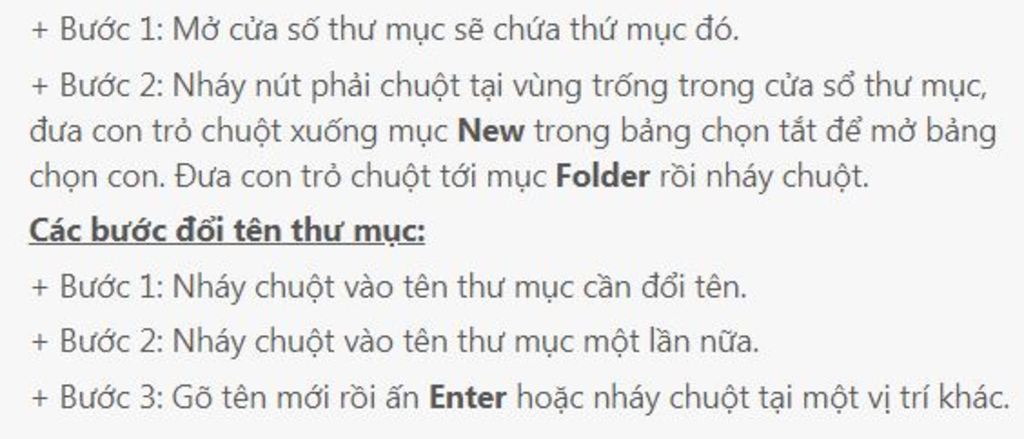


Tk:
Bước 1: Vào nơi mà bạn muốn tạo thư mục, có thể là ổ đĩa (D, E…) hoặc là ở màn hình máy tính (Desktop). Bước 2: Bấm phải chuột tại 1 khu vực trống, sau đó chọn vào New tiếp theo là chọn vào Folder. Bước 3: Lúc này sẽ xuất hiện 1 thư mục (Folder) mới, bạn gõ tên cho thư mục mới tạo.
Đúng 2
Bình luận (0)
Xem thêm câu trả lời

Câu 1: Nêu các bước để tạo để tạo cây thư mục D:THCSKHOI8TIN.TXT bằng chương trình NCCâu 2: Nêu các bước đổi tên tệp TIN.TXT trong cây thư mục D:THCSKHOI8TIN.TXT thành tên LOP.DOC trong chương trình Windows Explore
Đọc tiếp
Câu 1: Nêu các bước để tạo để tạo cây thư mục
D:\THCS\KHOI8\TIN.TXT bằng chương trình NC
Câu 2: Nêu các bước đổi tên tệp TIN.TXT trong cây thư mục D:\THCS\KHOI8\TIN.TXT thành tên LOP.DOC trong chương trình Windows Explore


Câu 1:
Để tạo cây thư mục
D:\THCS\KHOI8\TIN.TXT bằng chương trình NC, ta cần thực hiện các bước sau:
1. Mở Command Prompt (ấn tổ hợp phím Win + R, gõ "cmd" và ấn Enter).
2. Gõ lệnh "md D:\THCS\KHOI8" để tạo thư mục THCS trong ổ đĩa D.
3. Gõ lệnh "cd D:\THCS\KHOI8" để di chuyển đến thư mục KHOI8.
4. Gõ lệnh "echo Hello World > TIN.TXT" để tạo tệp tin TIN.TXT và viết nội dung "Hello World" vào tệp tin đó.
Câu 2:
Để đổi tên tệp TIN.TXT thành tên LOP.DOC trong cây thư mục D:\THCS\KHOI8\TIN.TXT bằng chương trình Windows Explorer, ta cần thực hiện các bước sau:
1. Mo Windows Explorer.
2. Tìm đến thư mục D:\THCS\KHOI8.
3. Chuột phải vào tệp tin TIN.TXT và chọn "Rename".
4. Nhập tên mới là LOP.DOC và ấn Enter để lưu thay đổi.
Đúng 3
Bình luận (1)
SGK Chân trời sáng tạo - Trang 22
25 tháng 7 2023 lúc 22:35
Em hãy nêu các bước di chuyển thư mục Truyen ở cây thư mục Hình 4b để có kết quả là cây thư mục ở hình 4a.
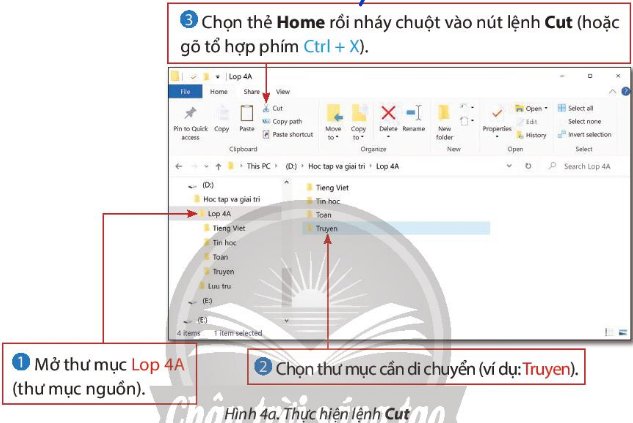
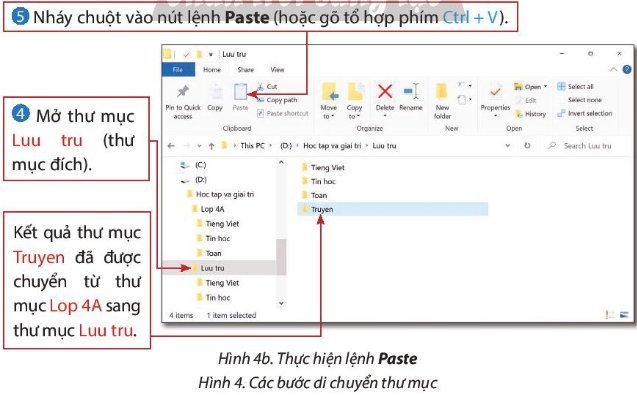
Bước 1. Mở thư mục Lớp 4A
Bước 2. Chọn thư mục cần di chuyển
Bước 3. Chọn thẻ Home rồi nháy chuột vào nút lệnh Cut
Bước 4. Mở thư mục Lưu trữ
Bước 5. Nháy chuột vào nút lệnh Paste
Đúng 0
Bình luận (0)

câu 1: em hãy nêu các bước để truy cập vào một trang webCâu 2: Hãy nêu khái niệm và lợi ích của internet ? Người sử dụng internet để làm gì?câu 3; Để gửi một tấm ảnh cho bạn của em qua hộp thư điện tử em thực hiện như thế nào?Câu 4: Để đăng nhập hộp thư điện tử, xem nội dung thư và đăng xuất em thực hiện như thế nào?Câu 5: Nêu các bước để tìm kiếm thông tin trên Internet?
Đọc tiếp
câu 1: em hãy nêu các bước để truy cập vào một trang web
Câu 2: Hãy nêu khái niệm và lợi ích của internet ? Người sử dụng internet để làm gì?
câu 3; Để gửi một tấm ảnh cho bạn của em qua hộp thư điện tử em thực hiện như thế nào?
Câu 4: Để đăng nhập hộp thư điện tử, xem nội dung thư và đăng xuất em thực hiện như thế nào?
Câu 5: Nêu các bước để tìm kiếm thông tin trên Internet?

câu 1:
Bước 1: vào địa chỉ truy cập trang web
bước 2: gõ từ cần tìm kiếm thông tin
Bước 3: ENter
Bước4: tìm nội dung phù hợp
câu 2:
lợi ích:
Cung cấp kho kiến thức, thông tin khổng lồ; Kết nối tiện lợi, nhanh chóng và thú vị hơn; Mở ra cơ hội làm việc và kiếm tiền từ Internet; Đa dạng hóa và đơn giản hóa việc học tập; Mua sắm trực tuyến dễ dàng hơn;....
câu 3:
B1:Vào ứng dụng Gmail
B2:Nhấn vào biểu tượng ô vuông. để soạn thư.
B3:Nhập địa chỉ email người nhận.
B4.Bấm vào biểu tượng ảnh. và tick chọn các ảnh muốn gửi.
B5.Nhấn biểu tượng dấu mũi tên hướng lên. để gửi ảnh qua Gmail.
câu 4:
Để đăng nhập hộp thư điện tử, ta cần:
1. Truy cập trang web cung cấp dịch vụ thư điện tử.
2. Đăng nhập vào hộp thư điện tử bằng cách gõ tên đăng nhập, mật khẩu rồi nhấn Enter (hoặc nháy nút Đăng nhập).
* các bước thực hiện việc soạn thư mới và gửi thư:
1. Đăng nhập hộp thư điện tử
2.Muốn soạn thảo một thư mới, em cần đăng nhập vào hộp thư, sau đó nháy lên nút "COMPOSE" ("SOẠN") ở khung cửa sổ bên trái để mở cửa sổ soạn thảo:
để xem nội dung thư:
Theo chỉ dẫn trên trang này, có thể thực hiện những thao tác sau:
– Đọc thư:
+ Nháy chuột vào Hộp thư đến để xem danh sách các thư;
+ Nháy chuột vào phần tiêu đề của thư muốn đọc.
– Soạn thư và gửi thư:
+ Nháy chuột vào Soạn thư để soạn một thư mới;
+ Gõ địa chỉ người nhận vào ô Người nhận;
+ Soạn nội dung thư;
+ Nháy chuột vào nút Gửi để gửi thư.

– Đóng hộp thư: Nháy chuột vào nút Đăng xuất để kết thúc khi không làm việc với hộp thư nữa.
3. Đăng xuất
Bước 1: truy cập vào địa chỉ https://mail.google.com từ trình duyệt web và đăng nhập vào tài khoản.
Bước 2: Nhấp vào hình đại diện chọn [Đăng xuất] (Logout)
câu 5:
Bước 1: Mở trình duyệt (chrome, cốc cốc, firefox, opera…)
Bước 2: Nhập địa chỉ máy tìm kiếm.
Bước 3: Nhập từ khóa tìm kiếm.
Bước 4: Lựa chọn kết quả tìm kiếm.
có gì sai mọi ngừoi góp ý nhé!
chúc cậu học tốt
Đúng 1
Bình luận (2)
SGK Cánh diều - Trang 22
26 tháng 7 2023 lúc 16:33
Các bước để sao chép tệp, thư mục thực hiện tương tự như các bước di chuyển tệp, thư mục ở Hình 1. Em thực hiện Bước 1, Bước 2, Bước 3 tương tự như Hình 1. Riêng bước 4, em thay lệnh Move to thành lệnh Copy to.Em hãy sao chép thư mục To4 và lưu bản sao vào thư mục Documents.
Đọc tiếp
Các bước để sao chép tệp, thư mục thực hiện tương tự như các bước di chuyển tệp, thư mục ở Hình 1. Em thực hiện Bước 1, Bước 2, Bước 3 tương tự như Hình 1. Riêng bước 4, em thay lệnh Move to thành lệnh Copy to.
Em hãy sao chép thư mục To4 và lưu bản sao vào thư mục Documents.
Học sinh thực hành và quan sát kết quả.
Đúng 1
Bình luận (0)