Nêu các cách tạo một tài liệu mới.

Những câu hỏi liên quan

-Nêu các bước kẻ đường biên cho ô tính, cách định dạng lề cho dữ liệu trong một ô tính.
- Trình bày các thao tác sắp xếp và lọc dữ liệu.
- Hãy nêu một số dạng biểu đồ thường dùng.
- Trình bày các bước tạo biểu đồ trên trang tính
mình đi học thêm giờ mới về ko kịp làm đề mai thi rồi cứu mình với :((



1- Các bước kẻ đường biên là
B1:chọn các ô cần kẻ đường biên
B2: Nháy chượt tại mũi tên ở lệnh Borders
B3: chọn tùy chọn đường biên thích hợp
2. Các bước định dạng lề trong ô tính :
B1: Chọn ô cần căn lề
B2: chọn lệnh lề cần căn
3.Các thao tác sắp xếp:
B1: nháy chuột chọn 1 ô trong cột em cần sắp xếp dữ liệu
B2: chọn lệnh A/z trong nhóm Sort & Filter của dải lệnh Data để sắp xếp dữ liệu tăng dần ( hoặc Z/A: giảm dần)
Đúng 1
Bình luận (0)

1- Các bước kẻ đường biên là
B1:chọn các ô cần kẻ đường biên
B2: Nháy chượt tại mũi tên ở lệnh Borders
B3: chọn tùy chọn đường biên thích hợp
2. Các bước định dạng lề trong ô tính :
B1: Chọn ô cần căn lề
B2: chọn lệnh lề cần căn
3.Các thao tác sắp xếp:
B1: nháy chuột chọn 1 ô trong cột em cần sắp xếp dữ liệu
B2: chọn lệnh A/z trong nhóm Sort & Filter của dải lệnh Data để sắp xếp dữ liệu tăng dần ( hoặc Z/A: giảm dần)
Đúng 0
Bình luận (0)

SGK Chân trời sáng tạo - Trang 51

24 tháng 7 2023 lúc 22:40
Em hãy nêu các bước để tạo, huỷ bỏ liên kết đối tượng trên trang chiếu với một tệp tài liệu khác.


- Tạo liên kết đối tượng trên trang chiếu với một tệp tài liệu khác:
Bước 1: Chọn đối tượng tạo liên kết.
Bước 2: Chọn thẻ Insert.
Bước 3: Chọn Hyperlink.
Bước 4: Mở thư mực chứa tệp tài liệu trên máy tính.
Bước 5: Chọn tệp tài liệu.
Bước 6: Chọn OK.
- Hủy liên kết đối tượng trên trang chiếu với một tệp tài liệu khác: Di chuyển trỏ chuột vào đối tượng trên trang chiếu đã tạo liên kết, nháy chuột phải và chọn Remove Hyperlink để hủy bỏ liên kết.
Đúng 1
Bình luận (0)

1. Nêu các bước chèn công thức toán vào tài liệu
2. Nêu cách chèn hình ảnh vào văn bản
3. Nêu các lệnh thực hiện đặt tham số cho trang in


nêu các cách thực hiện mở một tệp đã có, tạo tệp mới, lưu tệp

*Tạo tệp tin:
c1:Nháy chuột phải tại vị trí cần tạo -> New -> Folder->gõ tên-> enter
c2:chọn File->New->Folder->gõ tên->enter
Đúng 0
Bình luận (1)
SGK Cánh diều - Trang 45
29 tháng 3 2023 lúc 21:22
Em hãy thực hiện các bước tạo thư mục theo ví dụ cho trong Hình 3. Từ đó, hãy nêu cách tạo một thư mục mới.
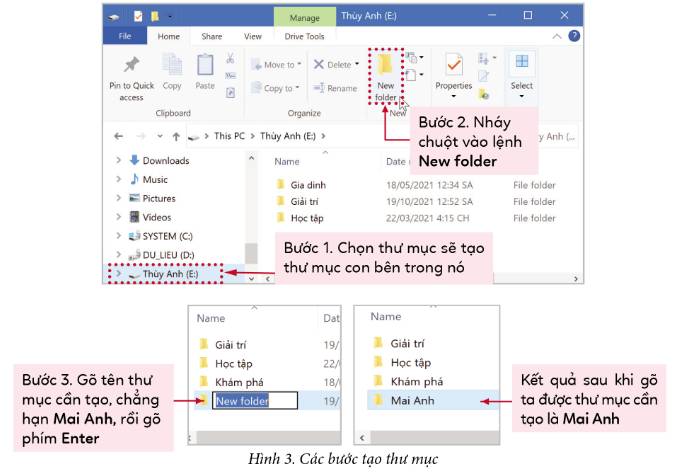






Bước 1: Chọn thư mục sẽ tạo thư mục con bên trong nó
Bước 2: Nháy chuột vào lệnh New folder
Bước 3: Gõ tên thư mục cần tạo, gõ phím Enter
Đúng 0
Bình luận (0)
SGK Chân trời sáng tạo - Trang 46
24 tháng 7 2023 lúc 22:34
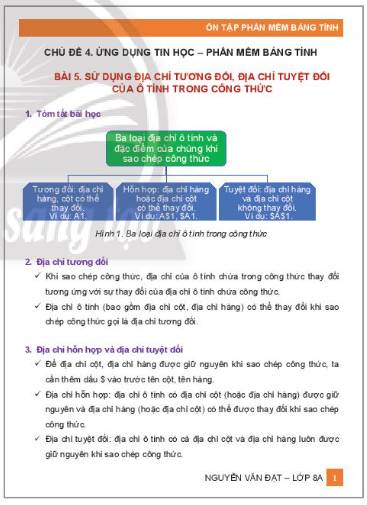
Trao đổi với các bạn, phân công các nhóm thực hiện theo yêu cầu dưới đây:a) Phân công mỗi nhóm tạo tài liệu ôn tập một số bài học (hay chủ đề) đã học của một môn học, hoạt động giáo dục Lớp 8; trao đổi với các bạn để thống nhất cách đặt tên tệp phù hợp với nội dung trong tài liệu.b) Các nhóm thực hành tạo tài liệu ôn tập theo phân công. Văn bản cần được đánh số trang; phần đầu trang ghi tên môn học và tên các bài học (hay chủ đề); phần chân trang ghi thông tin của nhóm.c) Các nhóm trao đổi sản p...
Đọc tiếp
Trao đổi với các bạn, phân công các nhóm thực hiện theo yêu cầu dưới đây:
a) Phân công mỗi nhóm tạo tài liệu ôn tập một số bài học (hay chủ đề) đã học của một môn học, hoạt động giáo dục Lớp 8; trao đổi với các bạn để thống nhất cách đặt tên tệp phù hợp với nội dung trong tài liệu.
b) Các nhóm thực hành tạo tài liệu ôn tập theo phân công. Văn bản cần được đánh số trang; phần đầu trang ghi tên môn học và tên các bài học (hay chủ đề); phần chân trang ghi thông tin của nhóm.
c) Các nhóm trao đổi sản phẩm với nhau để mỗi nhóm đều có đủ các tài liệu ôn tập các nhóm đã tạo.

SGK Kết nối tri thức với cuộc sống - Trang 60
16 tháng 8 2023 lúc 15:23
Thảo luận xác định cách thức sưu tầm tài liệu về xu hướng phát triển nghề trong xã hội và thị trường lao độngGợi ý:- Sưu tầm tài liệu qua sách, báo, tạp chí, ấn phẩm giới thiệu về các ngành, nghề- Sưu tầm tài liệu qua Internet, tìm hiểu ở một số trang có uy tín như Tổ chức ILO, website về lĩnh vực nghề nghiệp- Sưu tầm qua việc chia sẻ, trao đổi tài liệu từ các nhà tuyển dụng, các chuyên gia hướng nghiệp, bạn bè,...
Đọc tiếp
Thảo luận xác định cách thức sưu tầm tài liệu về xu hướng phát triển nghề trong xã hội và thị trường lao động
Gợi ý:
- Sưu tầm tài liệu qua sách, báo, tạp chí, ấn phẩm giới thiệu về các ngành, nghề
- Sưu tầm tài liệu qua Internet, tìm hiểu ở một số trang có uy tín như Tổ chức ILO, website về lĩnh vực nghề nghiệp
- Sưu tầm qua việc chia sẻ, trao đổi tài liệu từ các nhà tuyển dụng, các chuyên gia hướng nghiệp, bạn bè,...
Sưu tầm tài liệu qua sách, báo, tạp chí, ấn phẩm giới thiệu về các nghành, nghề.
Sưu tầm liệu qua internet, tìm hiểu ở một số trang có uy tín như Tổ chức ILo, website về lĩnh vực nghề nghiệp
Sưu tầm qua việc chia sẻ, trao đổi tài liệu từ các nhà tuyển dụng, các chuyên gia hướng nghiệp, bạn bè.
Nghề nghiệp đang phát triển và được trở thành xu hướng hiện nay bao gồm: công nghệ thông tin, bác sĩ,....
Đúng 1
Bình luận (0)
SGK Cánh diều - Trang 25
26 tháng 7 2023 lúc 16:45
Em hãy tạo cây thư mục để lưu các tài liệu học tập theo từng môn học. Trong thư mục của mỗi môn học, em cần tạo 2 thư mục HocKi1, HocKi2 để lưu tài liệu của từng học kì.


Bước 1: Tạo thư mục MonVan bằng cách sử dụng lệnh New folder.
Bước 2: Tạo các thư mục con của thư mục MonVan với tên là HocKi1, HocKi2.
Đúng 1
Bình luận (0)

Để lưu tài liệu đang mở với một tên mới:
A. Nháy nút Rename trên thanh công cụ.
B. Chọn File / save As
C. Chọn File / Save
D. Word không thể lưu thành một tên khác


Nêu các thao tác cơ bản để lưu tài liệu trong Microsoft Word.
- Lưu lần đầu (Save As):
+ Nhấn File → Save As (hoặc nhấn phím tắt F12).
+ Chọn thư mục hoặc ổ đĩa muốn lưu.
+ Đặt tên tệp (File name).
+ Chọn định dạng tệp (Word Document *.docx, hoặc các định dạng khác).
+ Nhấn Save để lưu.
- Lưu tài liệu đang làm việc (Save):
+ Nhấn File → Save.
+ Hoặc nhấn biểu tượng Save (hình chiếc đĩa mềm) trên thanh công cụ.
+ Hoặc dùng phím tắt Ctrl + S.
Đúng 1
Bình luận (0)